Quer usar o Google Gemini mas não sabe por onde começar? Neste tutorial completo, mostramos cada campo da interface com capturas de tela anotadas, exemplos práticos de prompts, configurações de privacidade e dicas avançadas. Se você é iniciante ou quer aproveitar melhor a ferramenta, este guia é para você.
📋 Sumário
- O Que é o Google Gemini?
- Tabela Comparativa
- Prós e Contras
- Como Acessar
- Usos Práticos com Exemplos de Prompts
- 🔎 Interface com Imagens Anotadas
- ⚙️ Configurações e Privacidade
- 🚀 Dicas Avançadas
- Perguntas Frequentes
- Veja também
🤖 O Que é o Google Gemini?
O Google Gemini é a inteligência artificial generativa do Google. No plano gratuito, utiliza o Gemini 3.5 Flash — um modelo rápido, preciso e versátil para tarefas do dia a dia.
O que diferencia o Gemini de outras IAs gratuitas é a integração nativa com o ecossistema Google. Se você já usa Gmail, Google Docs, Sheets ou Drive, o Gemini funciona como uma extensão dessas ferramentas. Além disso, o plano gratuito já inclui recursos que em outras plataformas são pagos:
- Acesso à internet em tempo real — responde com dados atualizados, não apenas com o que aprendeu no treinamento
- Upload de documentos — aceita PDFs, planilhas, imagens e código
- Geração de imagens — cria imagens com o Imagen 3 diretamente no chat
- Contexto de até 1 milhão de tokens — consegue analisar documentos muito longos de uma vez
Acesse: gemini.google.com — basta ter uma conta Google.
📊 Tabela Comparativa com Concorrentes
Antes de mergulhar no tutorial, veja como o Gemini Free se compara com as principais alternativas gratuitas:
| Recurso | Gemini Free | ChatGPT Free | Copilot Free | DeepSeek Free |
|---|---|---|---|---|
| Modelo | Gemini 3.5 Flash | GPT-5.3 Instant | Modelos MAI / GPT-5 | DeepSeek-V3 |
| Acesso à internet | ✅ Sim | ⚠️ Limitado | ✅ Sim | ✅ Sim |
| Upload de PDFs | ✅ Sim | ✅ Sim | ✅ Sim | ✅ Sim |
| Geração de imagens | ✅ Imagen 3 | ❌ Não | ✅ DALL·E 3 | ❌ Não |
| Contexto máximo | 1M tokens | 128K tokens | 128K tokens | 128K tokens |
| Integração nativa | Gmail, Docs, Sheets | ❌ Não | Word, Excel, PPT | ❌ Não |
| Entrada por voz | ✅ Sim | ✅ Sim | ✅ Sim | ❌ Não |
✅ Prós e Contras
✅ Prós
- IA gratuita mais completa do mercado
- Integração com Gmail, Docs, Sheets e Slides
- Acesso à internet em tempo real
- Geração de imagens com Imagen 3
- Contexto de até 1M tokens
- Entrada por voz em português
- Upload de múltiplos arquivos simultâneos
❌ Contras
- Deep Research apenas no plano pago
- Geração de imagens com limite diário
- Pode recusar alguns pedidos por filtros de segurança
- Menos preciso em código que o ChatGPT
- Respostas podem ser prolixas sem prompts específicos
- Não tem modo de raciocínio avançado no plano gratuito
📱 Como Acessar o Google Gemini
Existem quatro formas de usar — todas gratuitas com sua conta Google:
1. Navegador (forma mais completa)
Acesse gemini.google.com em qualquer navegador. Esta é a versão com todos os recursos: upload de arquivos, geração de imagens, Deep Research e configurações completas.
2. Aplicativo mobile
Baixe o app “Google Gemini” para ter acesso rápido pelo celular. O app permite usar a câmera para enviar imagens diretamente — basta fotografar um texto, planta ou problema e perguntar ao Gemini.
- Android: Play Store
- iPhone/iPad: App Store
3. Extensão Chrome
Instale a extensão oficial no Chrome Web Store para acessar o Gemini rapidamente a partir de qualquer página. Útil para resumir artigos que você está lendo ou tirar dúvidas sem sair da página.
4. Google Search
Em algumas buscas no Google, o Gemini aparece automaticamente com uma resposta gerada por IA. Basta fazer uma pergunta no Google e procurar pelo bloco “AI Overview” no topo dos resultados.
💡 Usos Práticos com Exemplos de Prompts
O Gemini é extremamente versátil. Abaixo, separamos os usos mais práticos do dia a dia — cada um com exemplos reais de prompts que você pode copiar e colar.
1. Pesquisa com fontes atualizadas
Diferente de muitas IAs, o Gemini acessa a internet em tempo real. Isso significa que ele responde com dados atuais, não apenas com o que aprendeu durante o treinamento.
Exemplo de prompt: “Quais são as melhores práticas de SEO em 2026? Liste as 5 mais importantes com fontes.”
O Gemini vai buscar informações atualizadas e citar as fontes. Ideal para pesquisas acadêmicas, profissionais ou curiosidades do dia a dia.
2. Resumir PDFs e documentos longos
Faça upload de um PDF (clique no botão “+” na interface) e peça um resumo. O Gemini lê o documento inteiro e extrai os pontos principais.
Exemplo de prompt: “Resuma este PDF em 1 página, destacando os 5 pontos-chave e as conclusões principais.”
Quando usar: Artigos acadêmicos, contratos, relatórios, manuais técnicos. Economiza horas de leitura.
3. Gerar imagens com Imagen 3
O Gemini gera imagens diretamente no chat usando o motor Imagen 3. Basta descrever o que você quer.
Exemplos de prompts:
- “Gere uma imagem de um escritório moderno com iluminação natural e plantas.”
- “Crie um fundo de tela minimalista com tons de azul e formas geométricas.”
- “Desenhe um logotipo simples para uma cafeteria vegana.”
Limitação: O plano gratuito tem um limite diário de gerações. O Gemini não cria imagens de pessoas reais ou marcas registradas.
4. Analisar planilhas e dados
Envie um arquivo CSV ou Excel e peça análises. O Gemini identifica tendências, cria gráficos e sugere insights.
Exemplo de prompt: “Analise esta planilha de vendas. Identifique os 3 meses com melhor performance e sugira possíveis motivos para os picos.”
Para professores: Envie notas de alunos e peça uma análise de desempenho por matéria.
5. Traduzir documentos mantendo o formato
O Gemini traduz textos longos preservando a formatação original (títulos, listas, parágrafos).
Exemplo de prompt: “Traduza este documento para português brasileiro, mantendo a formatação original e adaptando expressões idiomáticas para o contexto brasileiro.”
6. Criar conteúdo e textos
O Gemini pode ajudar a escrever e-mails, artigos, legendas para redes sociais, apresentações e muito mais.
Exemplos de prompts:
- “Escreva um e-mail profissional solicitando reunião com um cliente, tom formal mas amigável.”
- “Crie 5 legendas para Instagram sobre produtividade, tom motivacional, máximo 150 caracteres cada.”
- “Escreva um artigo de 500 palavras sobre inteligência artificial para iniciantes.”
7. Resolver problemas e explicar conceitos
O Gemini funciona como um tutor pessoal. Pergunte qualquer coisa e ele explica de forma clara.
Exemplos de prompts:
- “Explique o que é fotossíntese como se eu tivesse 10 anos.”
- “Qual a diferença entre HTTP e HTTPS? Explique com exemplos do dia a dia.”
- “Resolva esta equação passo a passo: 3x² + 5x – 2 = 0”
🔎 Interface do Gemini com Imagens Anotadas
Agora vamos ver cada elemento da interface do Gemini com detalhes. A imagem abaixo mostra a tela principal com marcadores numerados — continue lendo para entender o que cada um faz.
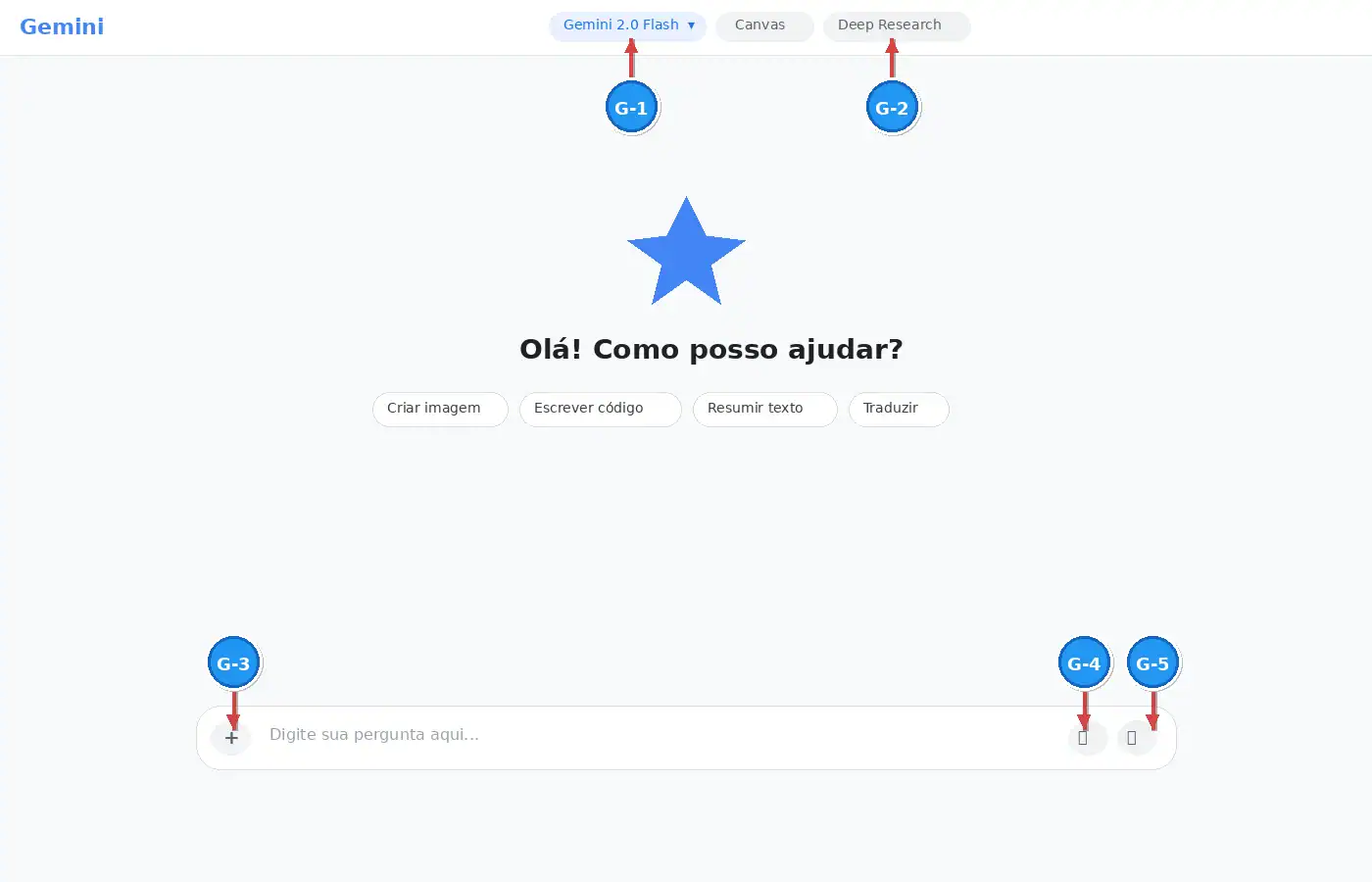
G-1 — Seletor de Modelo
No topo da tela, o dropdown permite escolher qual modelo de IA usar:
- Gemini 3.5 Flash — modelo padrão, rápido e eficiente para o dia a dia. Use para a maioria das tarefas.
- Gemini 3.5 Pro — mais avançado, ideal para tarefas complexas como código, análise profunda e raciocínio lógico. Pode ter limite diário no plano gratuito.
Dica: Para perguntas simples, o Flash é mais que suficiente — e mais rápido. Mude para o Pro apenas quando precisar de análises complexas, código detalhado ou raciocínio multi-etapas.
G-2 — Deep Research (Pesquisa Profunda)
Ativa uma pesquisa aprofundada na internet antes de responder. Em vez de dar uma resposta imediata, o Gemini busca em múltiplas fontes, cruza dados e apresenta um relatório completo com citações.
Quando usar:
- Pesquisas acadêmicas ou profissionais que exigem dados de múltiplas fontes
- Comparações detalhadas entre produtos, serviços ou tecnologias
- Análises de mercado ou tendências
- Qualquer tema que exija informações recentes e confiáveis
Limitação: Disponível com limite no plano gratuito. Para uso ilimitado, é necessário o plano Google One AI Premium (US$19,99/mês).
G-3 — Botão “+” (Anexar Arquivo)
Permite enviar arquivos para o Gemini analisar. Aceita vários tipos:
- Imagens (JPG, PNG, WebP) — descreve, analisa e responde perguntas sobre a imagem
- PDFs — lê, resume e extrai informações de documentos inteiros
- Planilhas (CSV, XLSX) — analisa dados, identifica tendências e sugere gráficos
- Código (arquivos de programação) — analisa, encontra bugs e sugere melhorias
Exemplo prático: Envie um print de uma planilha de vendas e peça: “Gere um gráfico de barras com estas vendas por mês e identifique o mês com maior crescimento.”
G-4 — Microfone (Entrada por Voz)
Em vez de digitar, fale diretamente para o Gemini. Clique no microfone, diga sua pergunta — ele transcreve e processa automaticamente. Funciona muito bem em português brasileiro.
Ideal para:
- Quando está com pressa e não quer digitar
- Para praticar pronúncia de idiomas (o Gemini pode corrigir sua pronúncia)
- Para mãos livres — cozinhando, dirigindo, etc.
G-5 — Gerar Imagem
Ativa o criador de imagens por IA (Imagen 3). Basta descrever o que quer em linguagem natural:
- “Um gato astronauta flutuando no espaço com a Terra ao fundo”
- “Logo minimalista para uma cafeteria vegana, tons de verde e marrom”
- “Uma paisagem futurista de uma cidade brasileira em 2050”
Limitações do plano gratuito:
- Limite diário de gerações (varia conforme a demanda)
- Não gera imagens de pessoas reais identificáveis
- Não gera marcas registradas ou logotipos existentes
- Imagens geradas vêm com marca d’água digital invisível (SynthID)
Primeiro passo a passo com o Gemini
Se nunca usou, siga estes passos para sua primeira conversa:
- Acesse gemini.google.com e faça login com sua conta Google
- Clique no campo de texto na parte inferior da tela
- Digite sua pergunta — por exemplo: “Explique o que é inteligência artificial em termos simples”
- Pressione Enter e aguarde — o Gemini responde em segundos
- Continue a conversa — faça perguntas de acompanhamento, peça para reformular ou aprofundar
⚙️ Configurações e Privacidade
Antes de usar o Gemini para tarefas mais sérias, é importante configurar a privacidade. Por padrão, o Google usa suas conversas para melhorar o serviço — mas você pode controlar isso.
Como desativar o histórico de conversas
- Acesse gemini.google.com
- Clique no seu avatar no canto superior direito
- Selecione “Atividade no Gemini”
- Em “O Gemini salva atividade”, mude para “Desligado”
Importante: Com o histórico desligado, o Google não usa suas conversas para treinar o modelo. Porém, as conversas também não ficam salvas na sua conta — se fechar a aba, perde o histórico.
Como apagar conversas anteriores
- No mesmo menu de “Atividade no Gemini”
- Clique em “Excluir” para apagar conversas específicas ou todo o histórico
- Você pode escolher apagar das últimas horas, dias ou de todo o período
Dados que o Gemini coleta
- Textos que você digita — usados para gerar respostas e (se habilitado) para melhorar o serviço
- Arquivos enviados — processados para responder, mas não ficam armazenados permanentemente
- Imagens geradas — ficam na sua conta e podem ser excluídas a qualquer momento
Dicas de segurança
- Nunca envie dados sensíveis como senhas, números de cartão ou documentos com informações pessoais confidenciais
- Para uso profissional com dados corporativos, considere o Google Workspace com Gemini, que oferece proteções adicionais
- Lembre-se: o Gemini é uma ferramenta de apoio — sempre verifique informações importantes em fontes oficiais
🚀 Dicas Avançadas para Usuários do Dia a Dia
Quem já domina o básico pode ir além com estas estratégias:
1. Peça para o Gemini “pensar passo a passo”
Adicione “Pense passo a passo antes de responder” no final do prompt. Isso força o Gemini a mostrar o raciocínio, o que melhora a qualidade da resposta em problemas complexos.
2. Use o Gemini para revisar seus textos
Cole qualquer texto e peça: “Revise este texto para português formal. Corrija erros gramaticais, melhore a fluidez e sugira melhorias.”
3. Combine com o Google Drive
Se seus documentos estão no Drive, o Gemini pode acessá-los diretamente. Peça: “Resuma o último documento que criei no Google Docs” — ele encontra e analisa automaticamente.
4. Use como assistente de estudos
O Gemini pode criar flashcards, resumos e simulados:
- “Crie 10 flashcards sobre a Segunda Guerra Mundial para estudar para a prova.”
- “Faça um resumo esquemático com tópicos sobre células animais e vegetais.”
- “Crie 5 questões de múltipla escolha sobre fotossíntese com gabarito.”
5. Aproveite a integração com o Gmail
O Gemini pode resumir e-mails longos, sugerir respostas e até rascunhar e-mails para você. Basta pedir: “Resuma os e-mails não lidos da última semana” ou “Escreva uma resposta profissional para este e-mail”.
6. Gemini + NotebookLM: a combinação poderosa
Combine o Gemini para criação rápida com o NotebookLM para pesquisa profunda. Carregue documentos no NotebookLM, faças perguntas, depois use o Gemini para transformar insights em conteúdo final. Essa dupla gratuita cobre 90% das necessidades de pesquisa e criação.
❓ Perguntas Frequentes
O Google Gemini é realmente gratuito?
Sim. A versão gratuita oferece acesso ao Gemini Flash, geração de imagens com Imagen 3, upload de PDFs, pesquisa na internet e integração com o ecossistema Google. O plano pago (Google One AI Premium, US$19,99/mês) desbloqueia o Gemini 3.5 Pro avançado, Deep Research ilimitado e mais armazenamento.
Preciso ter conta do Google?
Sim, é necessário uma conta Google (Gmail). Se não tem, crie uma gratuitamente em accounts.google.com.
O Gemini substitui o ChatGPT?
Depende do uso. O Gemini se destaca na integração com o ecossistema Google, na pesquisa web em tempo real e na geração de imagens. O ChatGPT pode ser melhor para escrita criativa e código. O ideal é testar ambos e ver qual se adapta melhor ao seu estilo de trabalho.
Meus dados estão seguros?
O Google usa conversas para melhorar o serviço por padrão. Evite enviar dados sensíveis. Você pode desativar o histórico nas configurações (veja a seção Configurações e Privacidade acima).
Posso usar o Gemini no celular?
Sim. Baixe o app “Google Gemini” na Play Store (Android) ou App Store (iPhone/iPad). O app permite usar a câmera para enviar imagens diretamente.
O Gemini funciona em português?
Sim, muito bem. O Gemini entende e responde em português brasileiro com alta qualidade. A entrada por voz também funciona em português.
Qual a diferença entre Gemini 3.5 Flash e Gemini 3.5 Pro?
O Gemini 3.5 Flash é o modelo padrão, rápido e eficiente para o dia a dia. O Gemini 3.5 Pro é mais avançado, com melhor raciocínio lógico e capacidade de código. No plano gratuito, o Pro pode ter limite diário de uso.
🔗 Veja também
- ChatGPT vs Gemini vs Copilot: Comparação Completa
- Google NotebookLM: Guia Completo
- Claude, DeepSeek e Llama: Alternativas Gratuitas
- IAs Gratuitas com Uso Ilimitado
💬 Qual seu uso favorito do Gemini? Tem alguma dica que não mencionamos? Compartilhe nos comentários! 👇