Perdeu um arquivo importante? Deletou uma foto por engano? Não entre em pânico. Quando você apaga um arquivo, ele não desaparece imediatamente — o sistema apenas marca o espaço como “disponível”. Enquanto novos dados não sobrescrevem essa área, é possível recuperar tudo. Neste guia, reunimos as melhores ferramentas 100% gratuitas para recuperação de arquivos no computador (Windows, Mac e Linux) e no celular (Android e iPhone).
📋 Sumário
- Como funciona a recuperação de arquivos
- Ferramentas gratuitas para PC
- Ferramentas gratuitas para celular
- Tabela comparativa
- Qual ferramenta usar?
- Dicas para não perder arquivos
- Perguntas frequentes
- 🔍 Aprofundamento: como instalar e usar cada ferramenta
🧠 Como funciona a recuperação de arquivos
Quando você deleta um arquivo, o sistema operacional não apaga os dados — ele apenas remove a referência (índice) que indica onde o arquivo está no disco. Os bits que formam o arquivo continuam no disco, mas o espaço é marcado como “disponível” para novos dados.
É como rasgar o índice de um livro: o conteúdo ainda está lá, mas você precisa procurar manualmente. Ferramentas de recuperação fazem exatamente isso — encontram os bits “perdidos” e reconstroem o arquivo original.
⚠️ Importante: quanto mais rápido você agir, maiores as chances. Cada novo arquivo gravado pode sobrescrever os dados deletados permanentemente.
💻 Ferramentas gratuitas para PC
1. Recuva — O mais fácil para iniciantes
O Recuva é a ferramenta de recuperação mais popular do mundo. Gratuita, com interface em português e extremamente simples. Desenvolvida pela Piriform (mesma empresa do CCleaner).
- ✅ 100% gratuito — sem limite de recuperação
- ✅ Interface simples em português
- ✅ Recupera fotos, documentos, vídeos, e-mails e mais
- ✅ Verificação rápida e profunda
- ✅ Versão portátil (não precisa instalar)
- ❌ Apenas para Windows
Ideal para: iniciantes e recuperações rápidas no Windows.
2. PhotoRec — O mais poderoso (open source)
O PhotoRec é uma ferramenta open source que ignora o sistema de arquivos e busca diretamente os padrões de dados no disco. É mais complexo (interface em modo texto), mas extremamente eficiente em recuperações difíceis.
- ✅ 100% gratuito e open source
- ✅ Funciona em Windows, Mac e Linux
- ✅ Recupera mais de 480 formatos de arquivo
- ✅ Funciona mesmo com sistema de arquivos corrompido
- ✅ Recupera de HDs, SSDs, pendrives, cartões SD
- ❌ Interface em modo texto (sem gráficos)
- ❌ Não preserva nomes originais dos arquivos
Ideal para: recuperações difíceis e quando outras ferramentas falharam.
👉 cgsecurity.org/wiki/PhotoRec
3. TestDisk — Para partições e discos inteiros
O TestDisk é o companheiro do PhotoRec, focado em recuperar partições perdidas e corrigir tabelas de partição. Se o disco inteiro “sumiu” ou a partição ficou inacessível, esta é a ferramenta certa.
- ✅ 100% gratuito e open source
- ✅ Recupera partições deletadas ou corrompidas
- ✅ Corrige setores de boot
- ✅ Funciona em Windows, Mac e Linux
- ❌ Interface em modo texto
- ❌ Não é para recuperação de arquivos individuais
Ideal para: partições perdidas, discos inacessíveis e problemas de boot.
👉 cgsecurity.org/wiki/TestDisk
4. DiskGenius Free — Recuperação + gerenciamento
O DiskGenius (antigo PartitionGuru) é uma ferramenta completa que combina gerenciamento de discos com recuperação de dados. A versão gratuita permite recuperar arquivos e partições.
- ✅ Versão gratuita com recuperação de arquivos
- ✅ Interface visual e intuitiva
- ✅ Gerenciamento de partições integrado
- ✅ Clone de discos
- ✅ Suporte a NTFS, FAT32, exFAT, EXT
- ❌ Apenas para Windows
- ❌ Recursos avançados são pagos
Ideal para: quem quer uma ferramenta completa para Windows.
5. EaseUS Data Recovery Free — Interface amigável
O EaseUS oferece uma das interfaces mais bonitas e fáceis do mercado. A versão gratuita permite recuperar até 2GB de dados — suficiente para a maioria dos casos.
- ✅ Interface moderna e amigável
- ✅ Preview em tempo real dos arquivos
- ✅ Recupera até 2GB gratuitamente
- ✅ Funciona em Windows e Mac
- ❌ Limite de 2GB no plano gratuito
- ❌ Recursos premium são pagos
Ideal para: quem quer facilidade e não precisa recuperar mais de 2GB.
👉 easeus.com/data-recovery-software
6. Disk Drill Free — Bonito e funcional
O Disk Drill tem uma das interfaces mais polidas do mercado. A versão gratuita permite escanear e visualizar arquivos recuperáveis, mas a recuperação é limitada a 500MB no Windows.
- ✅ Interface extremamente bonita e intuitiva
- ✅ Escaneamento gratuito ilimitado
- ✅ Preview dos arquivos encontrados
- ✅ Funciona em Windows e Mac
- ❌ Recuperação limitada a 500MB (Windows)
- ❌ Versão Pro é cara
Ideal para: escanear e ver o que pode ser recuperado antes de decidir.
📱 Ferramentas gratuitas para celular
7. DiskDigger (Android) — O mais popular
O DiskDigger é o app de recuperação mais popular do Android. A versão gratuita recupera fotos e vídeos sem precisar de root. Para recuperação completa (documentos, músicas), é necessário root.
- ✅ Gratuito para fotos e vídeos
- ✅ Não precisa de root (recuperação básica)
- ✅ Interface simples e direta
- ✅ Envia arquivos recuperados para e-mail ou nuvem
- ❌ Recuperação de documentos requer root
- ❌ Versão Pro paga para recursos avançados
Ideal para: recuperar fotos e vídeos deletados no Android.
8. File Recovery – Photo Recovery (Android)
O File Recovery é um app gratuito que recupera fotos, vídeos e documentos no Android. Interface simples e direta.
- ✅ Gratuito com anúncios
- ✅ Recupera fotos, vídeos e documentos
- ✅ Não precisa de root
- ✅ Interface simples
- ❌ Com anúncios
- ❌ Resultados variam conforme o dispositivo
Ideal para: recuperação rápida de fotos e vídeos no Android.
9. Recently Deleted (iPhone/iPad) — Método nativo
O iPhone tem um recurso nativo que mantém fotos e vídeos deletados por 30 dias na pasta “Recentemente Excluídos”.
- ✅ Nativo — não precisa instalar nada
- ✅ Mantém fotos por 30 dias
- ✅ Muito simples de usar
- ❌ Apenas para fotos e vídeos
- ❌ Exclui permanentemente após 30 dias
Como acessar: Fotos → Álbuns → Recentemente Excluídos.
10. iCloud.com (iPhone) — Backup na nuvem
Se você usa iCloud, pode recuperar fotos, contatos e arquivos diretamente pelo site icloud.com.
- ✅ Gratuito (5GB de armazenamento)
- ✅ Recupera fotos, contatos, calendários
- ✅ Acessível de qualquer navegador
- ❌ Requer backup prévio no iCloud
- ❌ Espaço gratuito limitado (5GB)
Ideal para: quem já usa iCloud e precisa recuperar dados.
📊 Tabela comparativa
| Ferramenta | Plataforma | Grátis? | Facilidade | Melhor para |
|---|---|---|---|---|
| Recuva | Windows | ✅ 100% | ⭐⭐⭐⭐⭐ | Iniciantes (PC) |
| PhotoRec | Win/Mac/Linux | ✅ 100% | ⭐⭐⭐ | Recuperação profunda |
| TestDisk | Win/Mac/Linux | ✅ 100% | ⭐⭐ | Partições perdidas |
| DiskGenius | Windows | ✅ (free) | ⭐⭐⭐⭐ | Gerenciamento + recuperação |
| EaseUS Free | Windows/Mac | ✅ (até 2GB) | ⭐⭐⭐⭐⭐ | Interface amigável |
| Disk Drill | Windows/Mac | ⚠️ (scan grátis) | ⭐⭐⭐⭐⭐ | Escaneamento e preview |
| DiskDigger | Android | ✅ fotos/vídeos | ⭐⭐⭐⭐ | Fotos no celular |
| File Recovery | Android | ✅ (com ads) | ⭐⭐⭐⭐ | Recuperação Android |
| Recently Deleted | iPhone | ✅ Nativo | ⭐⭐⭐⭐⭐ | Fotos no iPhone |
| iCloud.com | iPhone | ✅ (5GB) | ⭐⭐⭐⭐ | Backup na nuvem |
🎯 Qual ferramenta usar?
- 🎯 Perdeu um arquivo no Windows e é iniciante? → Recuva
- 🎯 Recuva não encontrou? → PhotoRec
- 🎯 Usa Mac ou Linux? → PhotoRec ou Disk Drill
- 🎯 Perdeu uma partição inteira? → TestDisk
- 🎯 Quer uma ferramenta completa para Windows? → DiskGenius
- 🎯 Deletou foto no Android? → DiskDigger
- 🎯 Deletou foto no iPhone? → Pasta “Recentemente Excluídos”
- 🎯 Precisa recuperar mais de 2GB? → Recuva ou PhotoRec (sem limite)
🛡️ Dicas para nunca mais perder arquivos
- 💾 Backup regular: use Google Drive, OneDrive ou um HD externo
- 📂 Histórico de arquivos: ative no Windows (Configurações → Backup)
- 🔄 Regra 3-2-1: 3 cópias, 2 mídias diferentes, 1 offsite (nuvem)
- ☁️ Sincronize fotos: ative backup automático no Google Fotos ou iCloud
- ⚠️ Cuidado com Shift+Delete: pula a lixeira — use com certeza
- 🔍 Verifique antes de esvaziar a lixeira: sempre confira o conteúdo
❓ Perguntas frequentes
É possível recuperar arquivos deletados há semanas?
Depende. Em HDDs, as chances são razoáveis (30-60%) se o disco não foi muito usado. Em SSDs com TRIM, as chances são quase zero após poucos minutos. Quanto mais tempo passar, menores as chances.
Preciso pagar para recuperar arquivos?
Não! Ferramentas como Recuva, PhotoRec e TestDisk são completamente gratuitas e sem limite de recuperação. O EaseUS permite até 2GB grátis. Só pague se as gratuitas não resolverem.
Funciona em SSD?
SSDs modernos têm TRIM, que limpa dados deletados rapidamente. As chances de recuperação são baixas após poucos minutos. Se você tem SSD, desligue o computador imediatamente após a exclusão e use outro computador para acessar o disco.
Posso recuperar arquivos do celular sem root?
No Android, apps como DiskDigger recuperam fotos e vídeos sem root. Para recuperação completa (documentos, mensagens), root é necessário. No iPhone, use a pasta “Recentemente Excluídos” ou o backup do iCloud.
Qual a diferença entre verificação rápida e profunda?
A verificação rápida busca apenas no índice de arquivos — é rápida, mas pode perder arquivos antigos. A verificação profunda (Deep Scan) escaneia setor por setor do disco — demora mais, mas encontra arquivos que a rápida não detecta.
🔍 Aprofundamento: como instalar e usar cada ferramenta
Nesta seção, mostramos passo a passo detalhado de como instalar e usar as principais ferramentas de recuperação. Cada ferramenta tem sua própria cor de marcador:
🔵 Recuva (azul) | 🟢 PhotoRec (verde) | 🟠 DiskDigger (laranja)
📌 Recuva — Guia completo de instalação e uso
Passo 1: Download e instalação
- Acesse ccleaner.com/recuva
- Clique no botão “Download Free”
- Execute o instalador rcsetup.exe
- Selecione o idioma Português (Brasil)
- Clique em “Instalar” e aguarde
- Desmarque “Instalar o CCleaner” se não quiser o programa extra
Passo 2: Como usar — Interface principal
Abaixo, a tela inicial do Recuva com os principais recursos numerados:
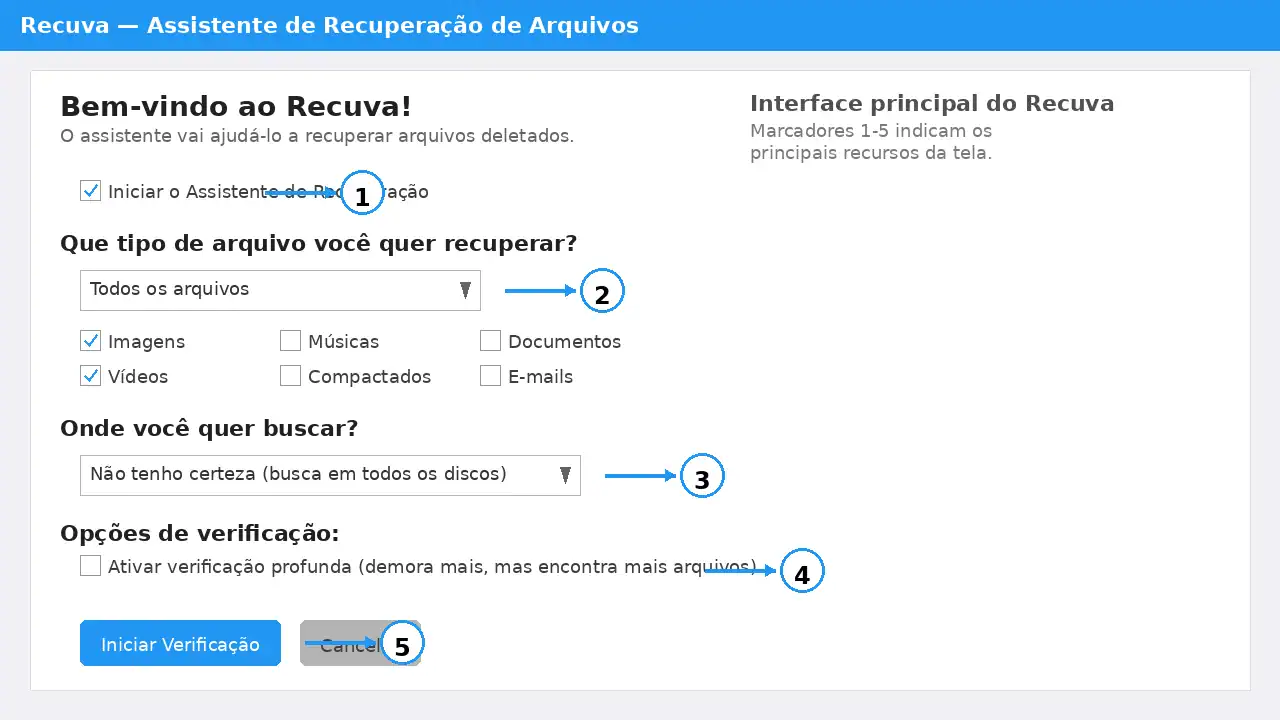
- 1 — Assistente de recuperação: guia passo a passo para iniciantes. Clique aqui para um processo guiado.
- 2 — Filtro de tipo: selecione Fotos, Músicas, Documentos, Vídeos, Compactados ou Todos os arquivos.
- 3 — Seletor de local: escolha onde buscar (C:, D:, pendrive, ou “Não tenho certeza” para escanear tudo).
- 4 — Verificação profunda: ative para buscar arquivos mais antigos. Demora mais, mas encontra arquivos que a verificação rápida ignora.
- 5 — Botão Iniciar: começa a verificação do disco. Pode levar de minutos a horas dependendo do tamanho.
💡 Dica: Se o arquivo não aparecer na primeira verificação, ative a verificação profunda (4) e tente novamente.
Passo 3: Recuperando arquivos
- Selecione os arquivos desejados na lista (marque as caixas)
- Clique em “Recuperar”
- Escolha um local diferente do disco original (pendrive, HD externo)
- Aguarde a recuperação concluir
- Verifique os arquivos recuperados no local escolhido
📌 PhotoRec — Guia completo de instalação e uso
Passo 1: Download
- Acesse cgsecurity.org/wiki/PhotoRec
- Baixe o TestDisk (inclui PhotoRec no mesmo pacote)
- Extraia o arquivo ZIP — não precisa instalar
- Execute photorec_win.exe (Windows) ou ./photorec (Linux/Mac)
Passo 2: Como usar — Interface
O PhotoRec usa interface em modo texto. Veja a legenda dos recursos:
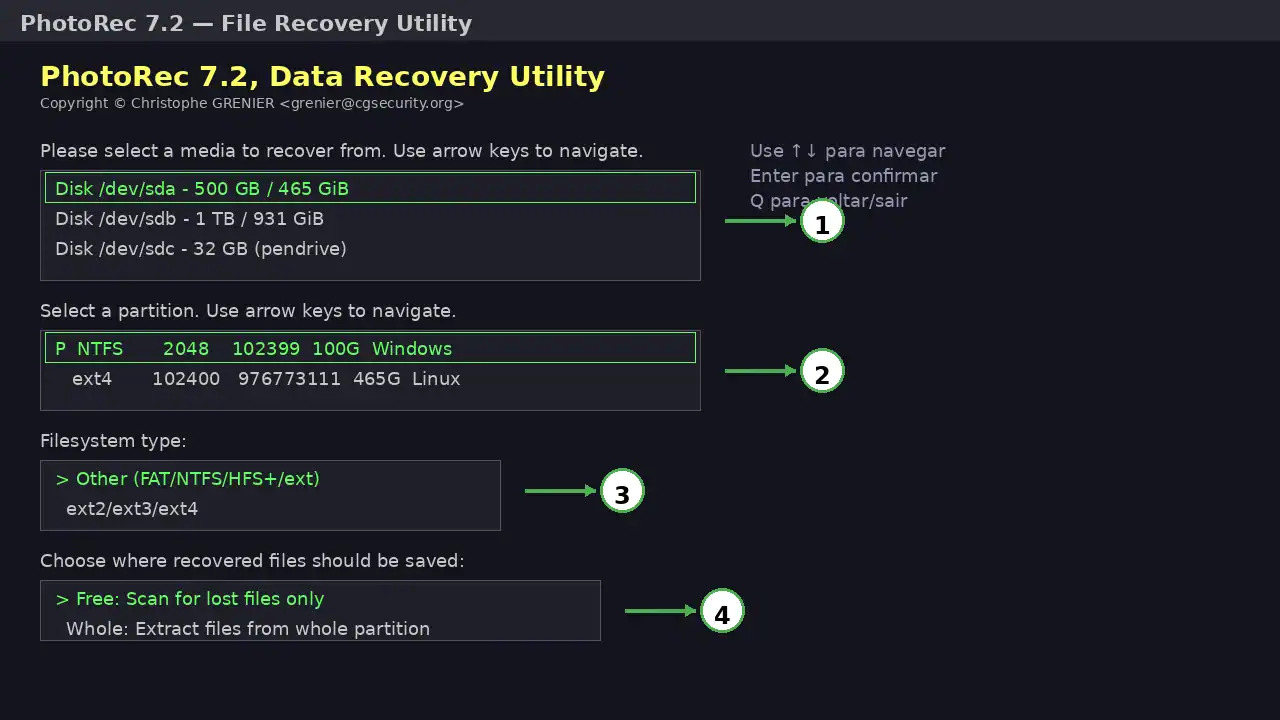
- 1 — Seleção de disco: escolha o disco ou pendrive para escanear. Use as setas do teclado para navegar.
- 2 — Seleção de partição: escolha a partição onde o arquivo estava. Se não souber, selecione a maior partição.
- 3 — Tipo de sistema de arquivos: geralmente detecta automaticamente. Se não, selecione “Other” (funciona com FAT, NTFS, HFS+, ext).
- 4 — Espaço de busca: “Free” escaneia apenas o espaço livre (mais rápido). “Whole” escaneia o disco inteiro (mais completo).
💡 Dica: Comece com “Free” (4). Se não encontrar o arquivo, tente novamente com “Whole”.
Passo 3: Navegando com as setas
- Use as setas do teclado para navegar entre as opções
- Pressione Enter para confirmar cada seleção
- Para voltar, pressione q (quit)
- Os arquivos recuperados são salvos na pasta de destino escolhida
📌 DiskDigger (Android) — Guia completo
Passo 1: Instalação
- Abra a Google Play Store
- Busque por “DiskDigger photo recovery”
- Toque em “Instalar”
- Abra o app após a instalação
Passo 2: Como usar
Veja a interface do DiskDigger com os recursos principais:
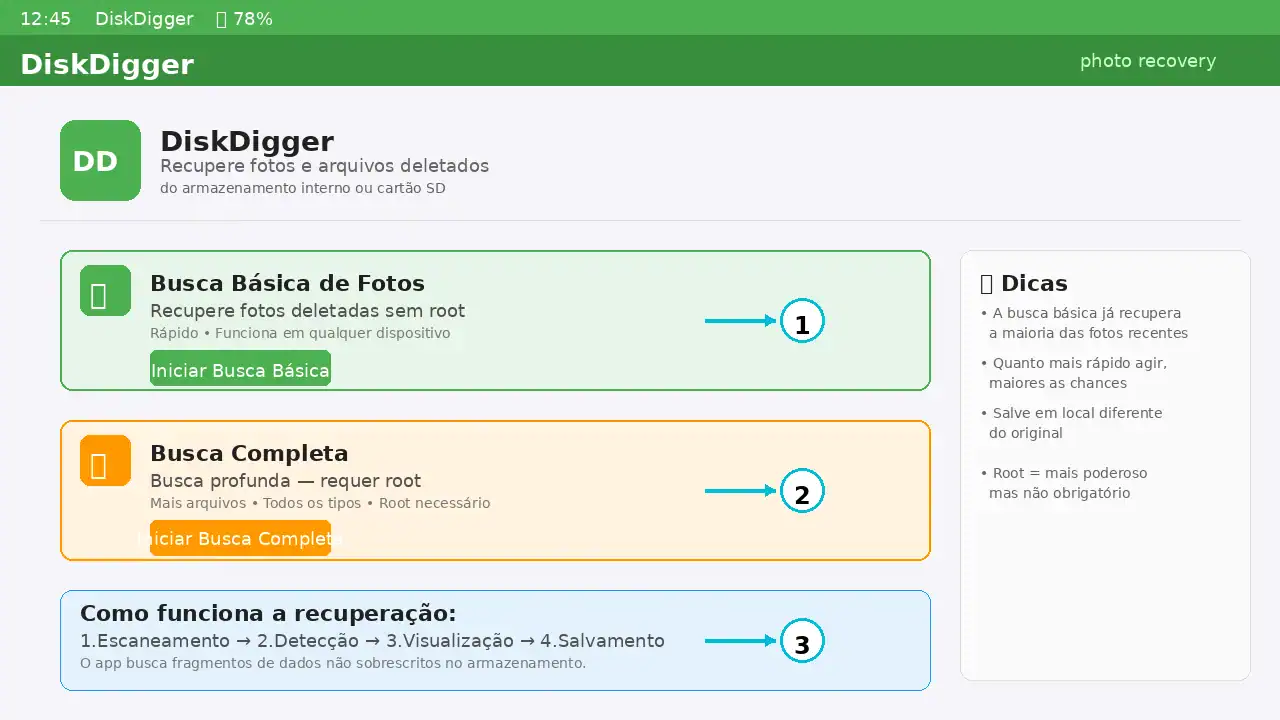
- 1 — Busca Básica de Fotos: inicia a busca por fotos deletadas sem precisar de root. É a opção mais rápida e funciona na maioria dos celulares.
- 2 — Busca Completa: busca profunda que encontra mais arquivos, mas requer root. Se seu celular não tem root, ignore esta opção.
- 3 — Como funciona: mostra o processo de recuperação em 4 etapas — escaneamento, detecção, visualização e salvamento.
💡 Dica: A busca básica (1) já recupera a maioria das fotos recentes. Só use a completa (2) se a básica não encontrar o que procura.
Passo 3: Recuperando fotos
- Toque em “Start Basic Photo Scan”
- Aguarde a verificação (pode levar alguns minutos)
- Navegue pela grade de fotos encontradas
- Selecione as fotos que deseja recuperar
- Toque em “Recover”
- Escolha onde salvar (pasta, e-mail ou nuvem)
📌 iPhone — Recuperar fotos deletadas (método nativo)
Passo 1: Acessar a pasta “Recentemente Excluídos”
- Abra o app “Fotos”
- Toque em “Álbuns” (na parte inferior)
- Role até o final e toque em “Recentemente Excluídos”
- Autentique com Face ID, Touch ID ou senha
Passo 2: Recuperar fotos
- Selecione as fotos que deseja recuperar
- Toque em “Recuperar” (no canto inferior direito)
- Confirme em “Recuperar fotos”
- As fotos voltam para a galeria automaticamente
⚠️ Importante: fotos ficam na pasta “Recentemente Excluídos” por apenas 30 dias. Após esse período, são excluídas permanentemente.
⚠️ Recuperação em SSDs — Cuidado especial
Se o seu computador tem SSD, a recuperação é mais difícil por causa do TRIM — um comando que limpa fisicamente dados deletados.
- SSD com TRIM ativo: chances muito baixas (quase zero após minutos)
- HDD (disco mecânico): chances altas (dias a semanas)
- Pendrive/SD card: chances moderadas (sem TRIM geralmente)
💡 Dica: para verificar se o TRIM está ativo, abra o CMD como administrador e digite: fsutil behavior query DisableDeleteNotify. Se o resultado for 0, o TRIM está ativo.
🔗 Veja também
- Recuperar Arquivos Apagados no Windows: Guia Completo
- Armazenamento em Nuvem: Melhores Serviços Gratuitos
- Pastas e Arquivos Viraram Atalhos no Pendrive?
- SSD x HDD: Qual a Diferença
- Como Otimizar Desempenho do Windows
💬 Já precisou recuperar arquivos? Qual ferramenta funcionou para você? Conte nos comentários! E se achou útil, compartilhe com quem já perdeu um arquivo importante — todo mundo já passou por isso! 👇