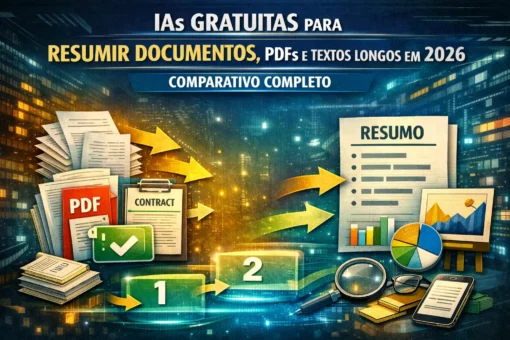
Precisa resumir PDFs, traduzir documentos, extrair texto de imagens ou converter PDF de graça? A boa notícia é que existem ferramentas de IA gratuita para documentos e conversores inteligentes que executam todas essas tarefas em segundos — sem que você precise gastar nada. Neste guia mestre definitivo, mostramos as melhores opções do mercado com prós, contras, tabelas comparativas detalhadas e o pulo do gato para o fluxo zero custo.
📅 Última revisão técnica de SEO: 29/05/2026
📋 Sumário
- 1. NotebookLM — Assistente de Documentos com IA do Google
- 2. ChatGPT — Leitura Dinâmica e Resumos de Arquivos
- 3. Google Gemini — Tradução Multimodal e OCR Integrado
- 4. DeepL — A IA mais Precisa de Tradução de Textos
- 5. Google Lens — OCR de Imagens Completamente Gratuito
- 6. iLovePDF — Suíte Definitiva para Manipulação de PDFs
- 7. Microsoft Copilot — A Inteligência do Office no seu Browser
- 📂 Seção Especial: Como Converter PDF de Graça (Passo a Passo)
- 📊 Tabela Comparativa Completa
- 🎯 Qual Ferramenta Escolher para Cada Perfil
- 💡 O Workflow Definitivo de Documentos Zero Custo
- 🔎 Aprofundamento: A Engenharia de Redes Neurais para Reconhecimento de Documentos
📓 1. NotebookLM — Assistente de Documentos com IA do Google
O NotebookLM é, indiscutivelmente, a ferramenta de maior impacto para quem necessita estudar longos relatórios ou livros digitais. Ele utiliza uma variação do modelo Gemini para construir um assistente virtual focado **apenas nos documentos que você enviar**.
- Citação de Fontes: Qualquer resposta gerada no chat aponta os parágrafos e páginas exatas de origem.
- Audio Overview: Gera de forma automática um podcast em áudio realista com dois locutores discutindo o tema do seu PDF.
- Conexão Cruzada: Permite cruzar dados de até 50 fontes simultâneas por caderno de notas.
✅ Prós
- Respostas com precisão factual absoluta baseada nas fontes fornecidas.
- Geração de podcasts de alta qualidade extremamente didáticos.
- Livre de anúncios e inteiramente gratuito.
❌ Contras
- Não possui ferramentas nativas para editar o conteúdo do arquivo PDF.
- Processa mal tabelas contidas dentro de imagens não vetorizadas.
💬 2. ChatGPT — Leitura Dinâmica e Resumos de Arquivos
O ChatGPT é uma solução extremamente ágil para destrinchar contratos jurídicos extensos ou relatórios anuais de empresas. Ele consegue ler e interpretar códigos de programação, planilhas complexas em Excel e arquivos PDF rapidamente.
🌐 3. Google Gemini — Tradução Multimodal e OCR Integrado
O Google Gemini destaca-se por sua gigante janela de contexto de 1 milhão de tokens. Na prática, você pode subir livros digitais inteiros em PDF em uma única mensagem para que a IA os leia e analise por completo.
🌍 4. DeepL — A IA mais Precisa de Tradução de Textos
O DeepL é amplamente catalogado como a ferramenta de tradução mais natural e precisa do mundo, superando o Google Tradutor tradicional em nuances de linguagem técnica, jargões profissionais e gramática formal.
📸 5. Google Lens — OCR de Imagens Completamente Gratuito
O Google Lens é a solução de OCR (Reconhecimento Óptico de Caracteres) móvel mais popular do mundo. Integrado perfeitamente no ecossistema Android e iOS, ele digitaliza textos de fotos e placas instantaneamente.
📄 6. iLovePDF — Suíte Definitiva para Manipulação de PDFs
O iLovePDF é o canivete suíço dos arquivos PDF. Ele permite realizar conversões rápidas de formatos, juntar documentos fracionados, assinar recibos digitalmente e aplicar compressão pesada em megabytes de arquivos.
🔷 7. Microsoft Copilot — A Inteligência do Office no seu Browser
O Microsoft Copilot aproveita a API dos modelos da OpenAI para analisar PDFs integrados diretamente ao navegador Microsoft Edge, sendo o fluxo ideal para quem consome relatórios corporativos.
📂 Seção Especial: Como Converter PDF de Graça
A conversão de arquivos PDF para formatos editáveis (como DOCX do Word, planilhas do Excel ou apresentações de PowerPoint) costumava ser restrita a licenças pagas de softwares como Adobe Acrobat Pro. Hoje, existem métodos online e offline totalmente gratuitos e eficientes.
💡 Dica Rápida: Se o seu PDF foi criado a partir de um escaneamento físico (uma folha fotografada), você **DEVE utilizar conversores com OCR ativado**, sob o risco da conversão gerar apenas uma folha de imagem estática dentro do seu arquivo Word.
Método 1 — Usando o iLovePDF (Conversão Direta Online)
Este é o método mais recomendado para usuários comuns que buscam simplicidade em poucos cliques:
- Acesse o site oficial do iLovePDF.
- Selecione a opção **”PDF para Word”** na grade principal de ferramentas.
- Clique no botão vermelho central para selecionar ou arraste o arquivo PDF da sua máquina.
- Se o seu arquivo for escaneado, ative a opção **”OCR”** (disponível no menu lateral).
- Clique em **”Converter para Word”** e aguarde a barra de progresso.
- Faça o download do seu novo arquivo `.docx` perfeitamente editável.
Método 2 — Conversão Oculta Nativa com o Microsoft Word
Poucos sabem deste truque, mas o próprio Microsoft Word de mesa (desktop) possui um conversor de PDFs integrado altamente robusto que não exige internet:
- Abra o aplicativo do **Microsoft Word** em seu computador.
- Clique em **”Arquivo” ➔ “Abrir”**.
- Navegue pelas pastas e selecione o seu arquivo **PDF**.
- O Word exibirá um aviso informando que fará a conversão do PDF para um documento editável. Clique em **OK**.
- A IA interna do Word refatorará os blocos de texto e tabelas de forma local em poucos segundos. Salve o arquivo como documento do Word!
Método 3 — Extração Total com OCR do Google Drive
Se você tem um PDF escaneado e quer o texto limpo sem erros de caracteres estranhos, o ecossistema do Google Docs executa essa conversão com maestria:
- Faça upload do seu arquivo PDF ou imagem para a sua conta do **Google Drive**.
- Clique com o botão direito sobre o arquivo enviado.
- Selecione a opção **”Abrir com” ➔ “Documentos Google”**.
- O Google iniciará um robusto processo neural de OCR que extrairá todo o texto perfeitamente formatado direto em uma folha nova de edição.
📊 Tabela Comparativa de Recursos e Limitações
| Ferramenta | Principal Especialidade | Recurso de OCR | Limitação Principal |
|---|---|---|---|
| NotebookLM | Resumos sem alucinações e podcasts | ❌ Não possui | Máximo de 50 fontes por caderno |
| ChatGPT | Análise conversacional rápida | ✅ Integrado básico | Tamanho de upload limitado a 20MB |
| iLovePDF | Conversão e manipulação física | ✅ OCR industrial grátis | Limite de lote de arquivos por vez |
| DeepL | Tradução profissional contextual | ❌ Não possui | 3 traduções de documentos inteiros por mês |
🎯 Qual Ferramenta Escolher para Cada Perfil
* Para Estudantes e Pesquisadores: O **NotebookLM** é imbatível. A habilidade de conversar com múltiplos PDFs ao mesmo tempo sem risco de alucinação resolve rotinas de TCCs e teses inteiras.
* Para Escritórios e Negócios: A dupla **iLovePDF** (para conversão rápida PDF ➔ Word de contratos) e **Microsoft Copilot** (integrado ao fluxo de e-mails corporativos) cobre 100% das demandas normais.
* Para Viajantes e Trabalho de Campo: O **Google Lens** pelo celular resolve traduções e captações de textos de documentos físicos em segundos.
💡 O Workflow Definitivo de Documentos Zero Custo
A trinca perfeita de produtividade documental sem abrir a carteira:
Passo 1: Use o **Google Lens** ou o **iLovePDF** para fazer o OCR e digitalizar/converter o PDF em texto editável.
Passo 2: Suba o texto no **DeepL** se precisar de traduções corporativas impecáveis para parceiros globais.
Passo 3: Suba os arquivos consolidados no **NotebookLM** para criar questionários rápidos sobre as métricas dos documentos em equipe.
🔎 Aprofundamento: A Engenharia de Redes Neurais para Reconhecimento de Documentos
Como a inteligência artificial decifra textos em imagens (A evolução do OCR)
O processo de Reconhecimento Óptico de Caracteres evoluiu drasticamente. Nas primeiras gerações de sistemas computacionais, o OCR funcionava de forma estática através de **Template Matching** (comparação direta de matrizes de pixels). O programa possuía um “gabarito” da letra “A” na fonte Times New Roman e varria a imagem procurando blocos de pixels idênticos. Caso o documento estivesse levemente inclinado, amassado ou em uma fonte diferente, o sistema quebrava por completo.
As IAs modernas de processamento de documentos utilizam uma abordagem híbrida de aprendizado profundo baseada em duas arquiteturas de redes neurais conectadas em série:
- CNNs (Redes Neurais Convolucionais): Fazem a extração inicial de feições visuais da imagem, identificando contornos geométricos de caracteres mesmo sob sombras, dobras de papel, poeira ou baixas condições de contraste.
- RNNs (Redes Neurais Recorrentes) com conexões LSTM: Responsáveis pela análise de sequência temporal de caracteres. A IA não decifra apenas letras isoladas, ela analisa a probabilidade de palavras completas com base na gramática (ex: ao decifrar “Inteli_encia”, a IA preenche o caractere borrado com a letra “g” devido à alta probabilidade linguística contextual).
Hoje, modelos multimodais de ponta (como o GPT-5o e Gemini 1.5 Pro) combinam essa leitura visual com a arquitetura **Transformer**, conseguindo ler tabelas inteiras desenhadas em guardanapos e convertê-las em arquivos estruturados JSON ou planilhas Excel funcionais.
A mecânica de alinhamento contextual na tradução neuronal
A superioridade de tradutores como o **DeepL** reside na substituição dos antigos sistemas estatísticos pela **Tradução Máquina Neuronal (NMT – Neural Machine Translation)**. Enquanto algoritmos antigos traduziam palavra por palavra de forma isolada, as arquiteturas NMT modernas usam camadas de atenção (*attention mechanisms*) que criam vetores multidimensionais para representar o sentido conceitual das frases.
Quando você traduz uma oração complexa, a IA mapeia a “distância semântica” entre os termos no idioma de origem e reordena a sintaxe da frase de destino de forma nativa para que a leitura soe natural para um leitor nativo do idioma final, captando nuances de voz passiva, ironias e colocações pronominais com exatidão.