O Gemini Notebook, antigo NotebookLM, e uma ferramenta para pesquisar e estudar com as fontes que voce adiciona. Em vez de abrir um chat sem contexto, voce cria um notebook para reunir PDFs, documentos, sites, videos e outros materiais sobre um unico assunto.
Atualizacao sobre o nome e os limites
O Google passou a chamar o NotebookLM de Gemini Notebook em parte das interfaces. Mantemos o nome antigo neste guia porque ele continua muito pesquisado. O acesso gratuito existe, mas limites e recursos podem mudar; nao trate a ferramenta como ilimitada.
O que torna o Gemini Notebook diferente
O foco da ferramenta sao as fontes do seu notebook. Ela foi projetada para responder com base no material que voce forneceu e pode apresentar citacoes para indicar de onde veio uma afirmacao. Isso reduz o risco de respostas soltas, mas nao elimina erros: uma fonte ruim, uma pergunta ambigua ou uma interpretacao incorreta ainda podem levar a uma resposta ruim.
Como usar na pratica
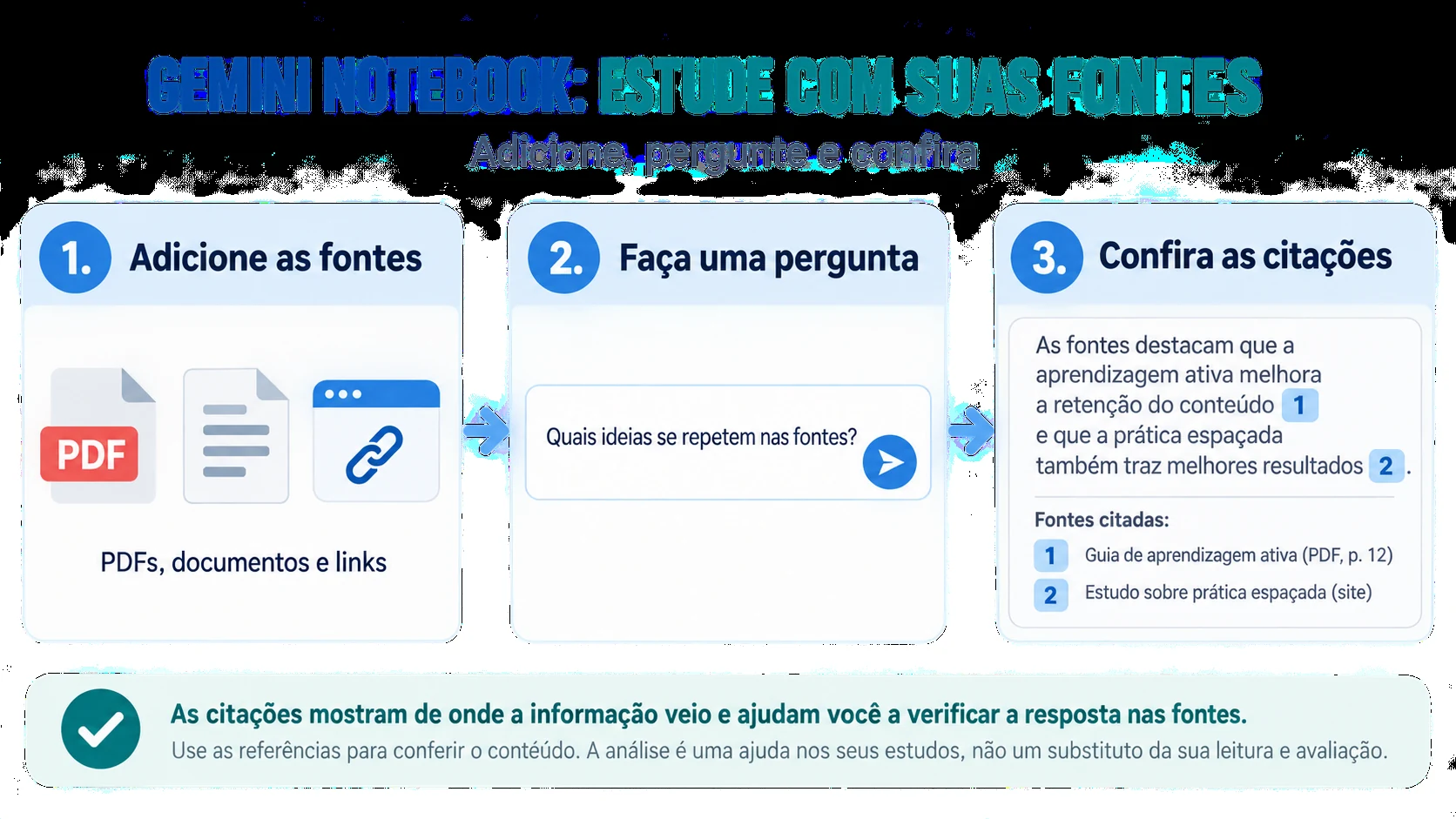
- Crie um notebook por assunto. Separe, por exemplo, uma materia, projeto, cliente ou pesquisa.
- Adicione apenas fontes relevantes. PDFs, documentos Google, apresentacoes, paginas web, URLs do YouTube e outros formatos compativeis podem servir de base.
- Faca uma pergunta verificavel. Em vez de pedir “resuma tudo”, pergunte quais conceitos aparecem em mais de uma fonte ou quais prazos estao no documento.
- Abra as citacoes. Elas ajudam a localizar o trecho de origem; confira contexto, data e sentido antes de usar a conclusao.
- Transforme a resposta em estudo ativo. Peca um roteiro de revisao, perguntas de pratica ou uma lista de pontos para conferir.
Recursos uteis
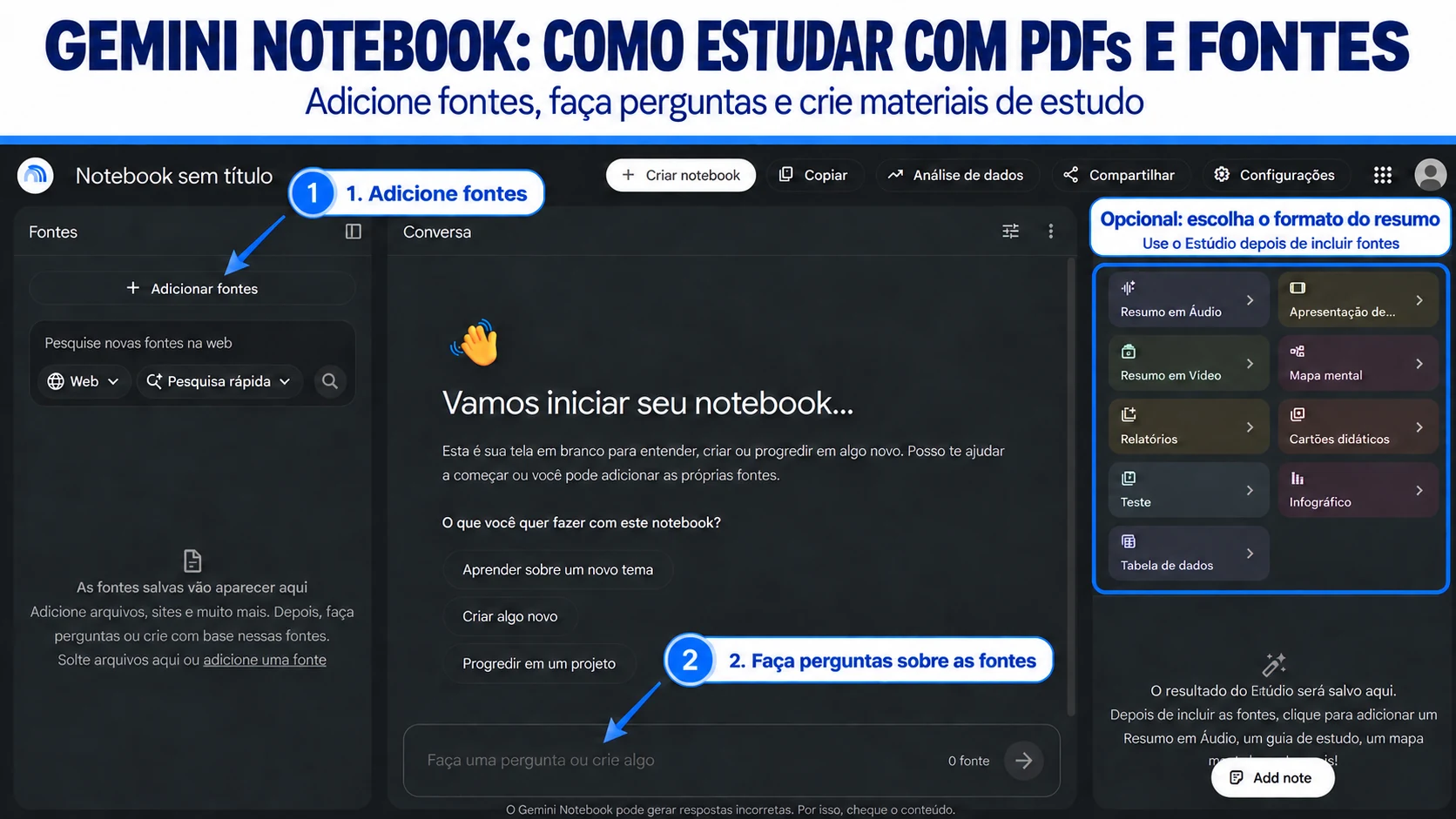
- Chat com fontes: perguntas sobre o conjunto de materiais do notebook.
- Resumos e guias: pontos-chave, perguntas frequentes, cronologias e outros materiais de apoio, conforme disponibilidade.
- Resumos em audio: uma forma de revisar o material ouvindo, sujeita a limite e disponibilidade.
- Citacoes: atalhos para encontrar a origem usada pela resposta.
Exemplo de estudo com PDFs
Para revisar tres artigos antes de uma prova, crie um notebook so para eles. Adicione os arquivos e pergunte: “quais conceitos aparecem nos tres textos?” Depois, peca dez perguntas de revisao e confira cada resposta pelas citacoes. Assim, a IA organiza o estudo, mas a fonte continua sendo o material original.
Limites e privacidade
O Google oferece uma modalidade gratuita e recursos Pro com limites maiores. Em vez de planejar um trabalho com base em uma cota fixa, veja o que esta disponivel na sua conta. A documentacao oficial tambem esclarece que fontes adicionadas ao notebook nao sao usadas diretamente para treinar os modelos fundamentais, salvo quando voce envia feedback; conversas e dados podem seguir configuracoes e avisos de privacidade do Gemini.
Nao envie senhas, documentos medicos, contratos confidenciais ou dados de terceiros. Mesmo em um notebook baseado em fontes, voce continua responsavel pelo que compartilha e pelo uso da resposta.
Quando usar Gemini Notebook, Gemini ou ChatGPT?
- Gemini Notebook: quando a prioridade e trabalhar com fontes proprias e conferir referencias.
- Gemini: para conversa geral, organizacao e tarefas ligadas ao Google. Veja o tutorial pratico do Gemini.
- ChatGPT: para redacao, explicacao e revisao de ideias. Veja tambem o guia de IAs para resumir documentos e PDFs.
Perguntas frequentes
O Gemini Notebook e gratuito?
Ha acesso gratuito, com limites e disponibilidade que podem mudar. Recursos Pro ampliam capacidade e podem liberar funcoes adicionais.
As respostas sao sempre corretas?
Nao. As citacoes tornam a verificacao mais facil, mas voce deve abrir as fontes e avaliar o contexto.
Quais fontes posso adicionar?
O servico aceita, entre outros, PDFs, sites, documentos e apresentacoes Google, URLs do YouTube e arquivos de audio, conforme o formato e a conta.
O Gemini Notebook e local ou online?
O Gemini Notebook funciona online, vinculado a sua Conta Google. A versao web e o app acessam os mesmos notebooks. Quando voce envia um arquivo do computador, o original continua no seu dispositivo, mas uma copia e enviada ao servico para virar fonte. Arquivos importados do Google Drive podem ser sincronizados com o original.
Meus arquivos aparecem no Gemini Notebook online?
Sim. Se o arquivo foi adicionado como fonte, ele faz parte do notebook na nuvem e pode ser usado para responder perguntas. Isso permite abrir o mesmo notebook em outros dispositivos com a mesma conta, mas tambem significa que voce nao deve enviar material confidencial sem avaliar a privacidade.
Qual e o limite da conta gratuita?
Segundo a documentacao atual do Google, a conta gratuita permite ate 100 notebooks, com ate 50 fontes por notebook. Cada fonte pode ter ate 500 mil palavras; arquivos enviados podem ter ate 200 MB. Tambem existem limites diarios para consultas e geracoes de audio. Essas regras podem mudar, portanto confira a tela da sua conta e a pagina oficial de limites antes de um projeto grande.
Fontes oficiais
- Google: sobre o Gemini Notebook
- Google: recursos e limites do NotebookLM
- Google: privacidade e termos de uso
Lista principal: para comparar opções gratuitas e entender os limites, veja IAs para estudar e fazer resumos.