
Nota: este guia trata de transcricao de arquivos de audio e video, como entrevistas, podcasts e aulas. Para anotacoes de reunioes ao vivo, consulte tambem o guia de IA para reunioes.
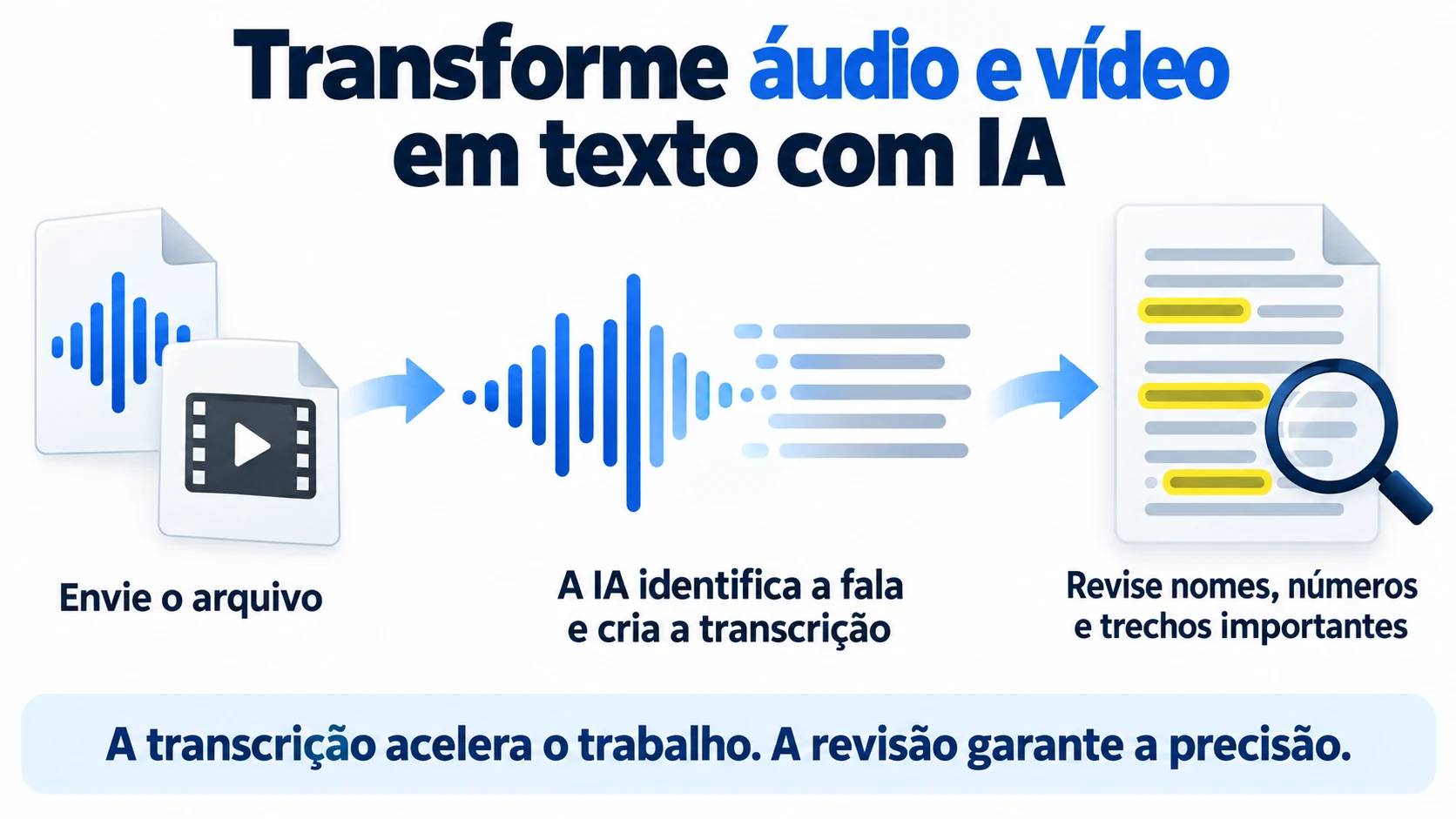
Atualizado em setembro de 2026. A IA pode transformar fala em texto e ajudar a criar legendas, mas o resultado nao deve ser publicado sem revisao. Nomes proprios, numeros, siglas, palavras em outro idioma, audio ruim e falas sobrepostas sao pontos em que a transcricao automatica costuma falhar.
O melhor caminho depende da sua tarefa: voce quer legendar um video proprio, transcrever uma entrevista, ditar um texto ao vivo ou manter o arquivo fora de um servico online? Esta pagina separa esses casos para evitar promessas de “precisao total” ou de uso gratuito sem limite.
Escolha pela tarefa
| O que voce precisa | Ponto de partida | O que conferir |
|---|---|---|
| Legendar video do seu canal | YouTube Studio | revise texto e sincronizacao das legendas automaticas |
| Criar legendas dentro de um projeto de video | CapCut | edite palavras, divisao das linhas e tempo de cada trecho |
| Transcrever localmente | Whisper ou ferramenta baseada nele | instalacao, espaco, desempenho do computador e privacidade |
| Ditar texto enquanto voce fala | Digitacao por voz no Google Docs | microfone, navegador compativel e revisao imediata |
YouTube Studio: legenda automatica para videos proprios
O YouTube pode criar legendas automaticas para videos enviados ao seu canal. E uma opcao pratica para quem ja publica aulas, entrevistas ou tutoriais e precisa oferecer uma primeira versao de legenda. Depois do processamento, abra Legendas no YouTube Studio, revise o texto e corrija o que foi entendido de forma errada.
O proprio YouTube avisa que sotaques, ruido, fala rapida, diferentes idiomas e varias pessoas falando ao mesmo tempo podem reduzir a qualidade. Use como rascunho, nao como transcricao final de uma fala importante.
CapCut: gerar e editar legendas no video
O CapCut pode gerar legendas automaticas dentro de um projeto de video. Na versao web, desktop ou celular, o nome e a localizacao do recurso podem mudar, mas o fluxo costuma ser: importar ou abrir o video, procurar a area de legendas, selecionar o idioma, gerar e editar cada bloco de texto.
Ele e util quando a transcricao ja precisa aparecer na tela. Revise especialmente nomes, numeros, termos tecnicos e o ponto onde uma frase termina. Nao confunda ter uma legenda gerada com ter uma legenda pronta: o texto, a pontuacao e o tempo na tela fazem parte da revisao.
Whisper: opcao para quem quer processar localmente
Whisper e um sistema de reconhecimento de fala disponibilizado como codigo aberto pela OpenAI. Ele pode ser usado por programas e interfaces que rodam no computador, o que pode ser interessante para arquivos que voce prefere nao enviar a um editor online.
O software aberto nao significa que a experiencia seja simples ou sem custo: e preciso instalar uma ferramenta compativel, baixar modelos e ter armazenamento e capacidade de processamento. Para quem nao tem familiaridade tecnica, vale comecar por uma interface que explique onde o arquivo sera processado e testar com um clipe curto antes de confiar um material maior.
Google Docs: melhor para ditar, nao para enviar arquivo
A digitacao por voz do Google Docs e indicada para transformar a sua fala ao vivo em texto. Abra um documento em navegador compativel, ative o microfone e use o recurso de digitacao por voz. Ela tambem permite alguns comandos de edicao e formatacao.
Esta opcao nao substitui um transcritor de arquivo. Se voce tem um podcast ou entrevista gravada, reproduzir o audio perto do microfone pode funcionar apenas como improviso e tende a perder qualidade. Para um arquivo pronto, prefira uma ferramenta que aceite o envio ou o processamento local.
Como revisar uma transcricao sem reler tudo no escuro
- Comece pelos trechos sensiveis. Confira nomes, datas, valores, telefones, enderecos, siglas e declaracoes importantes.
- Escute em velocidade normal onde houver duvida. A leitura ajuda a localizar, mas o audio original e a referencia.
- Procure palavras parecidas. Termos tecnicos e nomes de pessoas podem ser trocados por palavras comuns.
- Revise a atribuicao de falantes. Quando duas pessoas falam, confirme quem disse cada frase antes de citar a transcricao.
- Guarde o arquivo original. O texto nao substitui a gravacao em entrevistas, aulas e documentos importantes.
Privacidade e autorizacao
Antes de enviar uma gravacao, confirme se voce tem permissao das pessoas que aparecem nela e se o servico escolhido pode receber aquele material. Evite enviar dados de clientes, conversas privadas, informacoes medicas, senhas ou documentos sigilosos sem entender a politica de privacidade da ferramenta.
Uma transcricao automatica ajuda a pesquisar e organizar, mas nao transforma uma gravacao em fonte verificada. Ao citar uma entrevista ou aula, mantenha acesso ao trecho original e confira o contexto.
Links oficiais para conferir recursos
- Legendas automaticas no YouTube
- Como corrigir legendas automaticas no CapCut
- Whisper e reconhecimento de fala
- Digitacao por voz no Google Docs
Para resumir ou revisar o texto depois da transcricao, veja tambem IAs para resumir documentos e textos longos e IA para documentos, PDFs, traducao e OCR.
Lista principal: para comparar opções gratuitas e entender os limites, veja IA por voz, idiomas e transcrição.


