
Seu computador com Windows está lento, travando ou demorando para abrir programas? Com o tempo, qualquer PC acumula arquivos desnecessários, programas pesados na inicialização e configurações que comprometem o desempenho. Neste guia completo, mostramos como otimizar o desempenho do Windows com dicas práticas que funcionam no Windows 10, 11 e muitas no 7 também.
📋 Sumário
- Limpeza de disco
- Desativar programas na inicialização
- Desfragmentar/Otimizar disco
- Desativar efeitos visuais
- Atualizar drivers
- Verificar malware
- Otimizar memória RAM
- Desativar serviços desnecessários
- Configurar plano de energia
- Migrar para SSD
- Dicas extras rápidas
- Aprofundamento
- Veja também
🧹 1. Limpeza de disco
O Windows acumula arquivos temporários, cache de navegadores, logs de sistema e arquivos de atualização que ocupam gigabytes de espaço e podem causar lentidão significativa.
- Pressione Win + R, digite
cleanmgre pressione Enter - Selecione o drive C: e clique em OK
- Marque todas as opções — especialmente “Arquivos temporários” e “Arquivos de cache”
- Clique em “Limpar arquivos do sistema” para uma limpeza mais profunda
- Confirme a exclusão e aguarde o processo concluir
💡 Dica: o CCleaner gratuito faz uma limpeza mais profunda que a ferramenta nativa, incluindo cache de navegadores, logs de aplicativos e registros órfãos. Uma vez por mês já faz diferença.
🚀 2. Desativar programas na inicialização
Muitos programas se adicionam à inicialização do Windows sem você perceber. Cada programa init consome RAM e tempo de boot.
- Pressione Ctrl + Shift + Esc para abrir o Gerenciador de Tarefas
- Clique na aba “Inicialização” (no Windows 11, clique em “Mais detalhes” primeiro)
- Verifique o “Impacto na inicialização” de cada programa
- Clique com o botão direito em programas desnecessários e selecione “Desativar”
⚠️ Não desative: antivírus (Windows Defender), drivers de áudio/vídeo (Realtek, NVIDIA), e programas que você usa diariamente. Em dúvida? Pesquise o nome do programa antes de desativar.
💡 Dica: programas como Spotify, Discord, Adobe Creative Cloud e OneDrive costumam iniciar automaticamente e consomem muita RAM. Desative se não precisar deles imediatamente ao ligar o PC.
💿 3. Desfragmentar/Otimizar disco
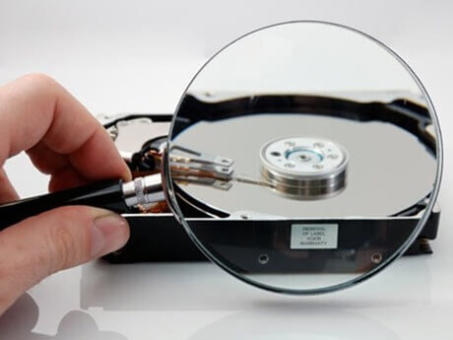
A fragmentação faz o disco trabalhar mais para acessar arquivos espalhados por setores diferentes. Isso é especialmente problemático em HDDs (discos mecânicos).
- Pressione Win + S e digite “Desfragmentar”
- Clique em “Desfragmentar e Otimizar Unidades”
- Selecione a unidade e clique em “Otimizar”
- Agende otimizações automáticas (recomendado: semanalmente)
⚠️ Importante: se você tem SSD, NÃO desfragmente — use a opção “Otimizar” que executa o TRIM. Desfragmentar SSD reduz drasticamente sua vida útil, pois SSDs têm ciclos de escrita limitados.
🎨 4. Desativar efeitos visuais
Animações, sombras e transições consomem recursos do processador e da placa de vídeo. Em computadores mais modestos, desativar esses efeitos pode dar um ganho perceptível.
- Clique com o botão direito em “Este Computador” → “Propriedades”
- Clique em “Configurações avançadas do sistema”
- Na aba “Avançado”, em “Desempenho”, clique em “Configurações”
- Selecione “Ajustar para obter o melhor desempenho”
- Opcionalmente, marque individualmente “Suavizar bordas das fontes” para manter a legibilidade do texto
🔧 5. Atualizar drivers
Drivers desatualizados podem causar lentidão, travamentos, tela azul (BSOD) e incompatibilidades com programas.
- Pressione Win + X → “Gerenciador de Dispositivos”
- Verifique se há dispositivos com ícone de alerta amarelo (triângulo com exclamação)
- Clique com o botão direito → “Atualizar driver” → “Buscar automaticamente”
💡 Dica: para drivers de placa de vídeo (NVIDIA, AMD), acesse diretamente o site do fabricante para baixar a versão mais recente. O Windows Update nem sempre disponibiliza os drivers mais atuais.
🛡️ 6. Verificar malware
Malware, adware e vírus podem consumir CPU, RAM e largura de banda de internet sem você perceber. Uma verificação regular é essencial.
- Abra o Windows Security (Segurança do Windows)
- Vá em “Proteção contra vírus e ameaças”
- Clique em “Exame rápido” para uma verificação básica
- Para uma análise completa, clique em “Opções de exame” → “Exame completo”
💡 Dica: o Malwarebytes gratuito complementa a proteção do Windows Defender com foco em adware, PUPs (programas potencialmente indesejados) e malware que o Defender pode não detectar.
🧠 7. Otimizar memória RAM
A RAM é a memória de trabalho do computador. Quando ela acaba, o Windows usa o disco como “memória virtual” — o que é até 100 vezes mais lento.
- Feche abas do navegador: cada aba do Chrome consome 100-300MB de RAM. Use extensões como OneTab ou The Great Suspender para economizar
- Feche programas em segundo plano: verifique o Gerenciador de Tarefas (aba “Processos”) e feche o que não está em uso
- Aumente o arquivo de paginação: Configurações → Sistema → Sobre → Configurações avançadas → Desempenho → Avançado → Memória Virtual → altere para “Tamanho gerenciado pelo sistema” ou defina manualmente (recomendado: 1.5x a RAM instalada)
- Considere adicionar mais RAM: se você tem 4GB ou menos, upgrade para 8GB faz diferença enorme. Memória RAM DDR4 está acessível (a partir de R$ 100)
⚙️ 8. Desativar serviços desnecessários
O Windows executa dezenas de serviços em segundo plano. Muitos são desnecessários para o uso comum.
- Pressione Win + R, digite
services.msce pressione Enter - Para cada serviço desnecessário, clique com o botão direito → “Propriedades”
- Altere o “Tipo de inicialização” para “Desativado” ou “Manual”
Serviços seguros de desativar (na maioria dos casos):
- Superfetch/SysMain: em SSDs, pode consumir CPU sem benefício real
- Windows Search: se você não usa a busca do Windows com frequência
- Print Spooler: se você não usa impressora
- Bluetooth Support Service: se você não usa Bluetooth
⚠️ Cuidado: não desative serviços que você não reconhece sem pesquisar antes. Alguns são essenciais para o funcionamento do sistema.
🔋 9. Configurar plano de energia
O plano de energia padrão do Windows pode limitar o desempenho do processador para economizar bateria (mesmo em desktops).
- Pressione Win + S e digite “Editar plano de energia”
- Clique em “Configurações de energia avançadas”
- Em “Gerenciamento de energia do processador”, defina o “Estado máximo do processador” para 100%
- Em notebooks, selecione o plano “Alto desempenho” quando estiver ligado na tomada
⚡ 10. Migrar para SSD
A mudança mais impactante que você pode fazer. Um SSD é 5 a 10 vezes mais rápido que um HDD tradicional. O Windows que levava 2 minutos para iniciar passa a iniciar em 15-20 segundos.
- SSD de 240GB: a partir de R$ 150 (suficiente para o sistema operacional)
- SSD de 480GB: a partir de R$ 250 (sistema + programas + alguns jogos)
- SSD de 1TB: a partir de R$ 400 (para quem precisa de muito espaço)
💡 Como migrar sem reinstalar o Windows: use o Macrium Reflect Free ou o EaseUS Todo Backup Free para clonar o HDD para o SSD. Todo o sistema, programas e arquivos são transferidos automaticamente.
💡 Dica: confira nosso artigo completo sobre SSD x HDD: qual a diferença e quando vale a troca.
🎯 11. Dicas extras rápidas
- Desative efeitos de transparência: Configurações → Personalização → Cores → desative “Efeitos de transparência”
- Limpe a pasta Temp: pressione Win + R, digite
%temp%e delete tudo - Desative sugestões do Windows: Configurações → Sistema → Notificações → desative “Oferecer sugestões”
- Use o Gerenciador de Tarefas para identificar processos que consomem muita CPU ou RAM
- Desative indexação em SSDs: clique com o botão direito no drive C: → Propriedades → desmarque “Permitir que o conteúdo dos arquivos seja indexado”
- Desative notificações do Windows: Configurações → Sistema → Notificações → desative notificações de aplicativos que não precisa. Notificações consomem recursos e distraem o trabalho
- Use o Modo de Jogo: Configurações → Jogos → Modo de Jogo → ative. O Windows prioriza recursos para o jogo em execução, reduzindo processos em segundo plano
- Mantenha o Windows atualizado: atualizações trazem correções de desempenho e segurança
🛠️ Ferramentas Recomendadas para Manutenção
| Ferramenta | Função | Gratuito? | Link |
|---|---|---|---|
| CCleaner | Limpeza de arquivos temporários e registro | Sim (básico) | ccleaner.com |
| Malwarebytes | Remoção de malware e adware | Sim (scan manual) | malwarebytes.com |
| Macrium Reflect | Clone de disco (HDD → SSD) | Sim (Free) | macrium.com |
| EaseUS Todo Backup | Backup e clone de disco | Sim (básico) | easeus.com |
| CrystalDiskInfo | Verificar saúde do disco (HDD/SSD) | Sim | crystalmark.info |
| Driver Booster | Atualização automática de drivers | Sim (básico) | iobit.com |
🔎 Aprofundamento: por que o Windows fica lento?
O Windows fica lento por diversos motivos que se acumulam ao longo do tempo. Entender as causas ajuda a prevenir o problema:
- Arquivos temporários: o sistema acumula cache de navegadores, logs de atualizações e arquivos de instalação que ocupam gigabytes. O Windows Update, por exemplo, mantém backups de atualizações antigas que raramente são necessários
- Programas na inicialização: cada programa instalado quer iniciar junto com o Windows. Após 1-2 anos de uso, é comum ter 20+ programas na inicialização, consumindo RAM antes mesmo de você abrir qualquer coisa
- Fragmentação (HDDs): em discos mecânicos, os arquivos ficam espalhados por setores diferentes. O disco precisa girar mais para acessar cada pedaço do arquivo, o que torna tudo mais lento
- Malware e adware: vírus, trojans e programas indesejados consomem recursos em segundo plano. Alguns chegam a usar 30-50% da CPU constantemente
- Drivers desatualizados: causam conflitos, ineficiência e até instabilidade. Drivers de placa de vídeo desatualizados podem reduzir drasticamente o desempenho em jogos e aplicativos gráficos
- RAM insuficiente: com pouca RAM (4GB ou menos), o sistema usa o disco como memória virtual. Como o disco é muito mais lento que a RAM, o resultado é lentidão generalizada
- Disco cheio: o Windows precisa de pelo menos 10-15% de espaço livre no drive C: para funcionar bem. Com o disco quase cheio, até operações simples ficam lentas
- Registros do Windows: com o tempo, o registro acumula entradas órfãs de programas desinstalados, o que pode causar lentidão e erros
A boa notícia: a maioria desses problemas pode ser resolvida com as dicas deste guia. Comece pela limpeza de disco e desativação de programas na inicialização — são as ações que trazem resultado mais rápido.
❓ Perguntas Frequentes sobre Otimização do Windows
Devo formatar o Windows para deixar ele mais rápido?
Não necessariamente. A maioria dos problemas de lentidão pode ser resolvida com as dicas deste guia — limpeza de disco, desativar programas na inicialização e migrar para SSD. Formatar é uma opção extrema que deve ser considerada apenas quando nada mais funciona ou quando o sistema está corrompido.
Quanto RAM eu preciso em 2026?
4GB: insuficiente para uso básico em 2026. O Windows 11 consome cerca de 3GB em idle. 8GB: mínimo recomendado para navegação, Office e tarefas do dia a dia. 16GB: ideal para quem trabalha com múltiplas abas, edição de fotos/vídeo ou jogos. 32GB: para profissionais de edição de vídeo, modelagem 3D ou desenvolvimento pesado.
SSD ou mais RAM — o que fazer primeiro?
Se você tem HDD: SSD primeiro. A diferença é imediata e perceptível (boot em 15s em vez de 2min). Se já tem SSD mas pouca RAM (4GB): RAM primeiro. Com 8GB ou mais, o sistema para de usar memória virtual e tudo fica mais fluido.
O Windows Defender é suficiente como antivírus?
Sim, para a maioria dos usuários. O Defender em 2026 é muito superior às versões antigas e está entre os melhores em testes independentes. Complemente com o Malwarebytes gratuito para uma verificação mensal de adware e PUPs.
Com que frequência devo fazer manutenção?
Semanal: verifique se há atualizações do Windows. Mensal: limpeza de disco, verificação de malware, revisão de programas na inicialização. A cada 6 meses: verificação completa de drivers e limpeza profunda com CCleaner.
🏁 Conclusão
Otimizar o desempenho do Windows não requer conhecimento técnico avançado. Com as 11 dicas deste guia, você pode transformar um PC lento em uma máquina responsiva — sem gastar nada (ou muito pouco). Comece pelas ações de maior impacto: migrar para SSD, desativar programas na inicialização e limpar arquivos temporários. Essas três mudanças sozinhas já resolvem 80% dos casos de lentidão.
Se mesmo após aplicar todas as dicas o computador continuar lento, pode ser hora de considerar um upgrade de hardware — especialmente RAM (mínimo 8GB em 2026) ou o processador. Mas na maioria dos casos, a manutenção regular é suficiente para manter o Windows funcionando bem por anos.
Lembre-se: manutenção preventiva é sempre mais fácil (e barata) do que corrigir problemas depois. Agende uma limpeza mensal e seu PC vai agradecer.
🔗 Veja também
- SSD x HDD: Qual a Diferença e Quando Vale a Troca
- Como Deixar o Chrome Mais Rápido
- Recuperar Arquivos Apagados no Windows
- Softwares Gratuitos de Código Aberto
- Como Atualizar Programas Automaticamente
- Miniaturas Não Aparecem no Windows? Veja Como Resolver
💬 Qual dica mais ajudou no seu computador? Comente nos comentários e ajude outros leitores!

Comentários encerrados.