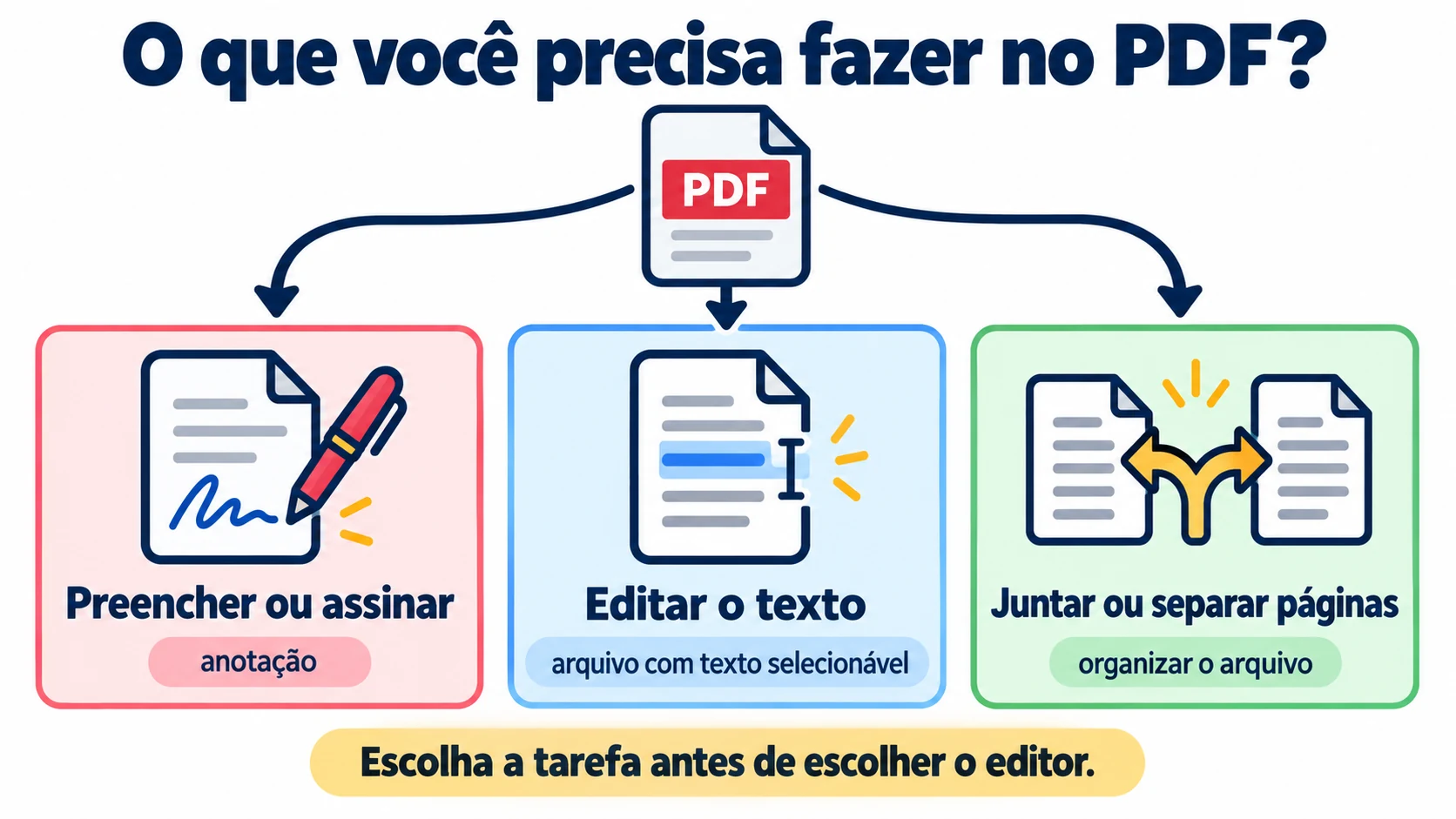
Precisa assinar um contrato, preencher um formulário ou juntar vários documentos em um único PDF e não sabe qual ferramenta usar? O formato PDF é o padrão mundial para documentos digitais, mas editá-los costuma ser uma tarefa frustrante ou muito cara se você depender de assinaturas do Adobe Acrobat. Neste guia prático, reunimos os melhores editores de PDF gratuitos online e offline de forma extremamente didática e sem pegadinhas de cobrança.
📘 O que você precisa saber para entender esse assunto
- PDF (Portable Document Format): Um formato de arquivo que preserva a aparência exata de um documento, independentemente do dispositivo onde é aberto.
- Leitor vs Editor de PDF: Um leitor comum (como o navegador) apenas exibe o arquivo. Um editor real permite alterar textos, assinar, apagar páginas e desenhar sobre o documento.
📋 Sumário
- Melhores Editores de PDF Gratuitos
- Tabela Comparativa
- Prós e Contras Gerais
- 💡 Dica de Ouro
- Qual escolher para o seu perfil?
- Perguntas Frequentes
- 🔎 Aprofundamento: Guia Completo sobre Gerenciamento de PDF
- Veja também
🚀 Melhores Editores de PDF Gratuitos
1. PDF24 Creator — O Campeão Offline e 100% Grátis
O PDF24 Creator é uma das ferramentas mais fantásticas e subestimadas da internet. Ele é um software instalável para Windows que oferece dezenas de ferramentas completas (juntar, dividir, comprimir, converter, assinar) de forma **totalmente ilimitada, sem anúncios e sem limites de tamanho**.
- ✅ 100% gratuito e ilimitado para uso pessoal e comercial
- ✅ Roda localmente no seu PC (total privacidade para seus dados)
- ✅ Interface simples e traduzida para o português
2. IlovePDF — O Melhor e Mais Rápido Online
Se você precisa de uma edição rápida e não quer instalar nada, o IlovePDF é a solução ideal. Ele possui um conjunto completo de ferramentas acessíveis diretamente pelo seu navegador web com velocidade impressionante.
- ✅ Extremamente rápido para juntar, comprimir e converter arquivos
- ✅ Layout moderno, limpo e intuitivo para iniciantes
- ✅ Aplicativo mobile gratuito muito útil
3. PDFgear — O Editor de Texto Completo e Grátis
Diferente de editores que apenas desenham por cima das páginas, o PDFgear é um software completo para Windows e Mac que permite **editar o texto existente do PDF** de forma gratuita (como se você estivesse editando um documento do Word).
- ✅ Permite edição real e direta de textos e parágrafos dentro do PDF
- ✅ Conta com recursos de inteligência artificial integrados para resumir documentos
- ✅ 100% gratuito e sem marcas d’água de exportação
4. PDF Candy — Variedade Incrível de Ferramentas
O PDF Candy oferece nada menos que 47 ferramentas diferentes em um único site. Criado pela equipe da Icecream Apps, ele é excelente para conversões difíceis (como transformar PDF em ePub ou formatos de imagem raros).
- ✅ Enorme variedade de ferramentas e conversores específicos
- ✅ Interface visual limpa e amigável organizada em blocos
- ✅ Processamento de alta qualidade para imagens e e-books
5. Sejda PDF Editor — O Melhor para Assinaturas e Formulários
O Sejda PDF é o melhor editor web para preencher formulários interativos e aplicar assinaturas digitais. O plano gratuito limita a 3 tarefas diárias e arquivos de até 50MB, o que atende perfeitamente à maioria das demandas rápidas.
- ✅ Interface profissional focada em assinaturas de contratos
- ✅ Segurança aprimorada (arquivos deletados dos servidores em 2 horas)
- ✅ Excelente ferramentas para organizar e girar páginas avulsas
📊 Tabela Comparativa dos Editores
| Ferramenta | Tipo | Limite Gratuito | Link Oficial |
|---|---|---|---|
| PDF24 Creator | Offline (Instalável no PC) | 100% Livre e Sem limites | Acesse |
| IlovePDF | Online / Navegador | Uso ilimitado com limite de tamanho por arquivo | Acesse |
| PDFgear | Offline (Instalável no PC) | 100% Livre e com IA inclusa | Acesse |
| Sejda PDF | Online / Navegador | Limite de 3 tarefas por dia | Acesse |
✅ Prós e Contras de Editores Gratuitos
✅ Prós
- Economia total dispensando assinaturas caras
- Ferramentas online rápidas que não exigem nenhuma instalação
- Ferramentas offline seguras e completas de privacidade
- Assinatura de contratos em segundos de forma digital
❌ Contras
- Editores online dependem de conexão estável de internet
- Ferramentas online exigem cuidado redobrado com documentos confidenciais
- Algumas ferramentas gratuitas limitam tarefas ou tamanho dos arquivos
💡 Dica Rápida: Se você precisa editar um documento PDF extremamente sigiloso ou corporativo com dados confidenciais, **nunca use ferramentas online**. Utilize softwares locais offline como o **PDF24 Creator** ou **PDFgear**, pois eles processam os dados diretamente no seu computador e não enviam o seu documento para servidores externos.
🎯 Qual editor escolher?
- 🎯 Se você quer total privacidade e ferramentas sem limites: Use o **PDF24 Creator** local.
- 🎯 Se você quer alterar o texto do PDF como se fosse Word: Use o **PDFgear**.
- 🎯 Se você precisa de uma compressão ou junção rápida no navegador: Use o **IlovePDF**.
- 🎯 Se você precisa preencher e assinar um contrato digital: Use o **Sejda PDF**.
❓ Perguntas Frequentes
O que é assinatura eletrônica e ela tem valor jurídico?
Sim! Assinaturas eletrônicas simples (como as geradas pelo Sejda ou Adobe Reader) têm validade jurídica no Brasil para a grande maioria de contratos particulares, termos de serviço e documentos comerciais.
Como reduzir o tamanho de um PDF sem deixar o texto borrado?
A compressão inteligente de PDF reduz a qualidade e tamanho de imagens pesadas presentes no arquivo, mas mantém o texto como vetor nítido. Ferramentas como o IlovePDF oferecem opções de compressão “Média” que equilibram perfeitamente nitidez e tamanho.
🔎 Aprofundamento: Guia Completo sobre Gerenciamento de PDF
Se você quer entender os conceitos técnicos de como o formato PDF funciona e dominar boas práticas avançadas de otimização, segurança e conversão, esta seção explicativa ajudará a situar a sua compreensão técnica em termos extremamente simples e didáticos.
📄 Por que o PDF é diferente de outros formatos de arquivos?
Para entender o motivo pelo qual editar um PDF é mais difícil que editar um arquivo do Word (DOCX), imagine a diferença entre uma escultura de gesso pronta e um pote de argila fresca.
Um arquivo do Word é a **argila fresca**: as palavras flutuam na tela de acordo com o tamanho do monitor, as fontes instaladas no seu computador e a impressora configurada. Se você abrir o mesmo arquivo do Word no celular, as linhas podem quebrar e bagunçar todo o layout.
O PDF é a **escultura de gesso pronta**: ele congela o layout de forma rígida. Cada caractere de texto, linha ou imagem tem uma coordenada exata na folha (ex: a palavra X deve aparecer exatamente a 3 centímetros da borda superior). Por isso, ele exibe a mesma formatação perfeita em qualquer tela ou sistema operacional.
🔒 Segurança digital: Como remover senhas de um PDF protegido?
Muitos PDFs corporativos ou extratos bancários chegam protegidos por senhas. Há dois tipos de proteção de senhas no formato PDF:
- Senha de Abertura (User Password): Bloqueia o acesso de leitura. Sem digitar a senha correta, o documento não abre. Para remover essa proteção, você precisa abrir o arquivo com a senha uma última vez e utilizar a função “Salvar Como” ou “Imprimir em PDF” sem senha nas ferramentas como o PDF24.
- Senha de Permissão (Owner Password): O documento abre livremente, mas bloqueia a impressão, a cópia de textos ou a edição. Essa proteção pode ser removida instantaneamente por ferramentas de desbloqueio online como o IlovePDF, pois o motor do site consegue reescrever as permissões da tabela do arquivo em segundos.
📉 O mistério da Compressão: Como reduzir arquivos sem perder legibilidade?
A compressão de arquivos PDF é essencial para enviar anexos em e-mails corporativos ou plataformas do governo que limitam o envio a arquivos de no máximo 2MB ou 5MB. As ferramentas realizam a otimização através de 3 técnicas conjuntas:
- Downsampling de Imagens: Reduz a resolução de imagens embutidas (fotos) de qualidades absurdas de impressão (como 300 DPI) para resoluções ótimas de visualização em telas (como 150 ou 72 DPI).
- Remoção de Fontes Embutidas: Arquivos PDF salvam cópias das fontes de texto dentro do próprio arquivo para garantir que sejam exibidos corretamente. A compressão inteligente remove fontes desnecessárias e padroniza as fontes principais.
- Limpeza de Metadados: Remove códigos invisíveis extras do documento (como histórico de edições do software, dados do autor e dados estruturais desnecessários).
🔗 Veja também
- Google Gemini: Tutorial Completo com Imagens Anotadas
- As Melhores IAs Gratuitas para Design e Prototipagem
- Armazenamento em Nuvem: Melhores Serviços Gratuitos em 2026
- Recuperar Arquivos Apagados no Windows: Guia Completo
💬 Qual o seu editor de PDF favorito do dia a dia? Teve alguma dificuldade em assinar ou converter que não explicamos? Deixe sua dúvida nos comentários abaixo! 👇