
Seu computador tem processador potente e bastante memória RAM, mas continua lento? O problema pode estar no armazenamento. Trocar o HD convencional (HDD) por um SSD (Solid State Drive) é a melhoria de hardware que mais impacta no desempenho — mais do que aumentar RAM ou trocar processador. Neste guia completo de 2026, explicamos a diferença entre SSD e HDD, quando vale a pena trocar, como migrar seus dados e quanto custa.
Sumário
- O que é SSD e HDD
- Principais diferenças
- Comparativo SSD x HDD
- Formatos de SSD: SATA, NVMe e M.2
- Quando vale a pena trocar
- Como migrar do HDD para o SSD
- O que fazer após a migração
- Quanto custa um SSD em 2026
- Qual SSD escolher
- 📹 Vídeo comparativo
- Problemas comuns na migração
- Dúvidas frequentes
O que é SSD e HDD
HDD (Hard Disk Drive)
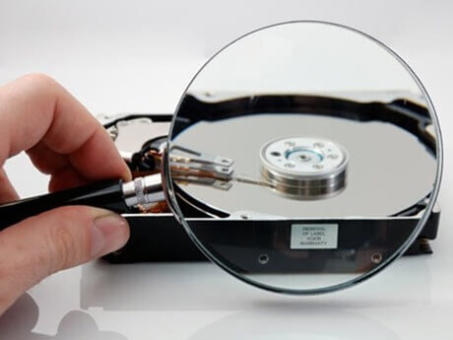
O HD tradicional é um dispositivo de armazenamento mecânico. Dentro dele, há discos magnéticos que giram a alta velocidade (5.400 ou 7.200 RPM) enquanto um braço de leitura/escrita acessa os dados. É a tecnologia usada em computadores desde os anos 1950, e ainda é comum em 2026 por oferecer grande capacidade a preços baixos.
SSD (Solid State Drive)
O SSD é um dispositivo de armazenamento 100% eletrônico, sem partes móveis. Usa chips de memória flash (os mesmos tipos usados em pendrives, mas muito mais rápidos e confiáveis). Não tem discos girando, não tem braço mecânico. A ausência de partes móveis é o que torna o SSD mais rápido, silencioso e resistente a impactos.
Principais diferenças entre SSD e HDD
Velocidade
Esta é a diferença mais perceptível. Um SSD pode ser até 10 vezes mais rápido que um HDD na leitura de dados. Na prática, isso significa:
- Inicialização do Windows: HDD: 1-2 minutos → SSD: 10-20 segundos
- Abertura de programas: HDD: 10-30 segundos → SSD: 2-5 segundos
- Cópia de arquivos: HDD: 100-150 MB/s → SSD: 500-3.500 MB/s
- Tempo de boot de jogos: HDD: 1-3 minutos → SSD: 15-30 segundos
Durabilidade
SSDs são mais resistentes a impactos porque não têm partes móveis. Um HDD pode sofrer danos se cair ou levar batida enquanto está funcionando — o braço de leitura pode riscar o disco. SSDs suportam quedas e vibrações sem problemas, sendo ideais para notebooks que são transportados frequentemente.
Ruído e calor
HDDs produzem ruído mecânico (o som do disco girando e do braço de leitura). SSDs são completamente silenciosos. Também geram menos calor, o que contribui para a vida útil do computador e reduz a necessidade de ventilação.
Consumo de energia
SSDs consomem menos energia que HDDs, o que se traduz em maior autonomia de bateria em notebooks. A diferença não é enorme (alguns watts), mas em uso prolongado faz diferença — especialmente em notebooks usados longe da tomada.
Comparativo SSD x HDD
| Característica | SSD | HDD |
|---|---|---|
| Velocidade de leitura | 500–3.500 MB/s | 80–160 MB/s |
| Velocidade de escrita | 400–3.000 MB/s | 80–160 MB/s |
| Inicialização do Windows | 10–20 segundos | 1–2 minutos |
| Ruído | Silencioso | Audível |
| Resistência a impactos | Alta | Baixa |
| Consumo de energia | Baixo (2-4W) | Moderado (6-8W) |
| Vida útil | 5–10 anos | 3–5 anos |
| Preço por GB | R$ 0,40–0,80 | R$ 0,10–0,20 |
| Capacidades comuns | 120GB–4TB | 500GB–20TB |
Formatos de SSD: SATA, NVMe e M.2
Nem todos os SSDs são iguais. Existem diferentes formatos e interfaces que afetam diretamente a velocidade e a compatibilidade:
SSD SATA 2.5″
O formato mais comum e compatível. Usa a mesma interface dos HDs tradicionais, então funciona em praticamente qualquer computador. Velocidade máxima de ~550 MB/s. É a opção mais barata e ideal para upgrades em computadores antigos.
SSD NVMe (M.2)
O formato mais rápido. Conecta diretamente na placa-mãe via slot M.2 e usa o protocolo NVMe, que permite velocidades de até 3.500 MB/s ou mais. Exige placa-mãe com slot M.2 compatível — a maioria dos PCs fabricados após 2017 tem.
SSD M.2 SATA
Formato M.2, mas usando a interface SATA (mais lenta). É um meio-termo: formato compacto como o NVMe, mas com velocidades de SATA. Verifique se sua placa-mãe suporta M.2 SATA ou M.2 NVMe antes de comprar.
Qual escolher?
| Situação | Recomendação |
|---|---|
| Computador antigo (pré-2017) | SSD SATA 2.5″ |
| Computador moderno com slot M.2 | SSD NVMe M.2 |
| Notebook fino (ultrabook) | SSD M.2 (verificar compatibilidade) |
| Orçamento limitado | SSD SATA 2.5″ |
| Máximo desempenho | SSD NVMe M.2 |
Quando vale a pena trocar o HDD por SSD
A troca vale a pena em praticamente todos os casos, mas especialmente quando:
- O computador demora para inicializar — se o Windows leva mais de 1 minuto para carregar
- Programas demoram para abrir — Chrome, Word, Photoshop com delay irritante
- O computador “trava” durante uso — o disco fica em 100% de uso no Gerenciador de Tarefas
- Você usa o PC para trabalho — o tempo economizado se acumula ao longo do dia
- O notebook esquenta muito — SSD gera menos calor
- Você joga no PC — carregamentos de jogos ficam muito mais rápidos
Quando NÃO vale a pena: se você precisa de muitos terabytes de armazenamento (para backups, servidores, acervos de vídeo), o HDD ainda é mais custo-efetivo por GB. Nesses casos, o ideal é ter um SSD para o sistema operacional e um HDD para armazenamento.
Como migrar do HDD para o SSD
Opção 1: Clonar o disco
Se você quer manter tudo como está (Windows, programas, arquivos), clone o HDD para o SSD:
- Conecte o SSD ao computador (externamente via USB ou internamente)
- Use um software de clonagem gratuito como Macrium Reflect Free ou Clonezilla
- Clone o HDD para o SSD — o processo pode levar de 30 minutos a 2 horas, dependendo da quantidade de dados
- Substitua o HDD pelo SSD
- Pronto! Seu computador está exatamente como antes, só que muito mais rápido
💡 Dica: Se o SSD for menor que o HDD (ex: HDD de 1TB, SSD de 480GB), você pode clonar apenas a partição do Windows ou fazer uma instalação limpa.
Opção 2: Instalação limpa
Se preferir começar do zero (recomendado para melhor desempenho):
- Crie um pendrive de instalação do Windows (use a Ferramenta de Mídia da Microsoft)
- Instale o SSD no computador
- Boot pelo pendrive e instale o Windows
- Reinstale seus programas e restaure seus arquivos do backup
O que fazer após a migração para SSD
Após instalar o SSD, algumas configurações garantem o máximo desempenho e vida útil:
Ative o TRIM
O TRIM é um comando que ajuda o SSD a manter a performance ao longo do tempo. No Windows 10 e 11, ele geralmente já está ativado automaticamente. Para verificar, abra o CMD como administrador e digite:
fsutil behavior query DisableDeleteNotifySe o resultado for DisableDeleteNotify = 0, o TRIM está ativo. Se for 1, ative com:
fsutil behavior set DisableDeleteNotify 0Desative a desfragmentação automática
SSDs não precisam de desfragmentação — na verdade, a desfragmentação reduz a vida útil do SSD. O Windows geralmente detecta SSDs e aplica otimização (TRIM) em vez de desfragmentar, mas vale verificar. Vá em Desfragmentar e Otimizar Unidades e confirme que o SSD aparece como “Mídia de estado sólido”.
Reserve espaço livre
SSDs ficam mais lentos quando estão quase cheios. Mantenha pelo menos 10-20% do espaço livre para garantir performance ideal. Se o SSD de 480GB, tente não usar mais que 400GB.
Desative a indexação
A indexação do Windows causa escritas desnecessárias no SSD. Para desativar: clique com o botão direito no SSD > Propriedades > desmarque “Permitir que o indexe conteúdo de arquivos”.
Quanto custa um SSD em 2026
Os preços de SSDs caíram significativamente nos últimos anos. Valores aproximados no Brasil:
| Capacidade | SSD SATA (2.5″) | SSD NVMe (M.2) |
|---|---|---|
| 120GB | R$ 80–120 | R$ 100–150 |
| 240GB | R$ 120–180 | R$ 150–220 |
| 480GB | R$ 200–300 | R$ 250–400 |
| 1TB | R$ 350–500 | R$ 400–650 |
SSD SATA é a opção mais barata e compatível com praticamente qualquer computador que tenha HDD. SSD NVMe é mais rápido, mas exige placa-mãe com slot M.2.
💡 Dica de economia: SSDs de 240GB ou 480GB oferecem o melhor custo-benefício. Um SSD de 240GB é suficiente para o Windows e programas essenciais — use o HDD antigo (via case externo ou como segundo disco) para armazenar arquivos grandes.
Qual SSD escolher
Para computadores antigos
Se seu PC é de 2015 ou anterior, vá de SSD SATA 2.5″. É o mais compatível e a diferença de velocidade para o HDD já é absurda.
Para computadores modernos
Se sua placa-mãe tem slot M.2, considere um SSD NVMe. A velocidade de leitura pode chegar a 3.500 MB/s (vs 550 MB/s do SATA). Para uso básico, a diferença é pequena. Para transferências grandes e uso profissional, NVMe é significativamente mais rápido.
Para notebooks
A maioria dos notebooks aceita SSD SATA 2.5″ ou M.2. Verifique o manual do seu modelo para saber qual formato é compatível. Notebooks mais finos (ultrabooks) geralmente usam M.2.
Marcas confiáveis
- Kingston — bom custo-benefício, linhas A400 (SATA) e NV2 (NVMe)
- Crucial — confiável e com boa garantia, série BX500 (SATA) e P3 (NVMe)
- Samsung — referência em performance, série EVO e PRO
- WD (Western Digital) — linhas Green (básico) e Blue (intermediário)
- Adata — opções econômicas com bom desempenho
- Lexar — boa relação custo-benefício na linha NM series
📹 Vídeo comparativo SSD x HDD
O vídeo abaixo mostra a diferença real de velocidade entre SSD e HDD na prática, com testes de boot, abertura de programas e transferência de arquivos:
Problemas comuns na migração para SSD
O SSD não é reconhecido pelo computador
Se o SSD não aparece no BIOS ou no Windows:
- Verifique se o cabo de dados e o cabo de energia estão bem conectados
- Tente outra porta SATA na placa-mãe
- Verifique no BIOS se a porta SATA está habilitada
- Se for M.2, verifique se o slot é compatível (SATA ou NVMe)
A clonagem falhou ou deu erro
Se o software de clonagem não conseguiu copiar os dados:
- Verifique se o SSD tem espaço suficiente para todos os dados do HDD
- Execute o CHKDSK no HDD antes de clonar (
chkdsk C: /f) - Tente outro software de clonagem (Macrium Reflect, Clonezilla, EaseUS)
- Se nada funcionar, faça uma instalação limpa do Windows
O Windows não inicia após a migração
Se o Windows não carrega após trocar o disco:
- Verifique no BIOS se o SSD está como primeiro dispositivo de boot
- Se clonou, tente reconectar o HDD original e verificar se a clonagem foi bem-sucedida
- Use o pendrive de instalação do Windows para reparar a inicialização
O SSD está lento após a instalação
Se o SSD não está tão rápido quanto esperado:
- Verifique se o TRIM está ativado (veja seção “O que fazer após a migração”)
- Confirme se o SSD está conectado a uma porta SATA 3.0 (não SATA 2.0)
- Se for NVMe, verifique se o slot M.2 suporta NVMe (e não apenas SATA)
- Verifique se o SSD não está quase cheio (mantenha 10-20% livre)
Dúvidas frequentes sobre SSD e HDD
SSD vale a pena para quem tem computador antigo?
Sim! É justamente em computadores antigos que a diferença é mais perceptível. Um PC de 2012 com SSD pode ser mais rápido no dia a dia que um PC de 2020 com HDD. O SSD é o upgrade que transforma a experiência de uso.
Preciso reinstalar o Windows?
Não necessariamente. Você pode clonar o HDD para o SSD e manter tudo como está. Mas uma instalação limpa é recomendada para melhor desempenho — o Windows fica mais “limpo” sem resíduos de anos de uso.
SSD estraga mais rápido que HDD?
Não. SSDs modernos têm vida útil de 5-10 anos ou mais. A tecnologia de flash evoluiu muito e os limites de escrita são altíssimos para uso normal. Um SSD de 480GB pode receber centenas de terabytes de escrita antes de apresentar desgaste.
Posso usar SSD e HDD ao mesmo tempo?
Sim! É a configuração ideal: SSD para o sistema operacional e programas, HDD para arquivos, fotos e backups. A maioria dos desktops aceita ambos simultaneamente.
SSD melhora jogos?
Sim. Jogos carregam muito mais rápido com SSD. Em jogos com mapas grandes (como GTA V ou Red Dead Redemption 2), a diferença de carregamento é brutal. Em 2026, muitos jogos já recomendam ou exigem SSD.
Qual a diferença entre SSD SATA e NVMe?
SATA é a interface mais antiga, limitada a ~550 MB/s. NVMe é a interface moderna, que pode chegar a 3.500 MB/s ou mais. Para uso básico (Windows, navegador, Office), a diferença é pequena. Para transferências grandes, edição de vídeo e uso profissional, NVMe é significativamente mais rápido.
SSD de 120GB é suficiente?
Para o Windows e alguns programas básicos, sim. Mas 120GB enche rápido — o Windows sozinho pode usar 30-40GB. O ideal é 240GB no mínimo, ou 480GB se você instala muitos programas.
Meu notebook não tem slot M.2. Posso usar SSD?
Sim! Use um SSD SATA 2.5″ — ele substitui o HDD no mesmo slot. Se o notebook só tem espaço para um disco, o SSD substitui o HDD. Se precisar dos dados antigos, faça backup antes ou use um case externo USB para o HDD antigo.
🔎 Aprofundamento: por que o HDD é o maior gargalo do computador
Em um computador moderno, o processador (CPU) opera na casa dos gigahertz, a memória RAM tem latência nanosegundos, mas o HDD mecânico é o elo mais lento da corrente. É como ter um carro com motor de Ferrari preso no trânsito — o gargalo não está no motor, mas no caminho.
Como o HDD lê dados
Quando o Windows precisa carregar um programa, ele lê milhares de pequenos arquivos do disco. No HDD, cada leitura exige que o braço mecânico se posicione fisicamente sobre o setor correto do disco — um processo que leva milissegundos. É como procurar uma música em um vinil: o braço precisa se mover até o sulco certo.
Um HDD típico de 7.200 RPM consegue fazer cerca de 100-150 operações de leitura por segundo. Um SSD SATA faz ~90.000. Um SSD NVMe faz ~500.000. A diferença é abismal.
O efeito no dia a dia
É por isso que a troca de HDD por SSD é a melhoria que mais impacta na percepção de velocidade. Mais do que dobrar a RAM ou trocar o processador. O disco é, literalmente, o calcanhar de Aquiles do computador.
Quando você clica para abrir o Chrome, o Windows precisa ler centenas de arquivos de sistema, DLLs e configurações. No HDD, cada leitura adiciona um atraso mecânico. No SSD, todas as leituras são eletrônicas e quase instantâneas. A soma desses micro-atrasos é o que faz a diferença entre “abriu na hora” e “demorou 15 segundos”.
Por que SSDs desgastam diferente
HDDs desgastam mecanicamente — os discos giram e o braço se move milhões de vezes. SSDs desgastam eletronicamente — as células de flash têm um número limitado de ciclos de escrita. Mas na prática, um SSD moderno dura mais que a maioria dos HDDs porque os controladores gerenciam o desgaste de forma inteligente (wear leveling).
Veja também
- Como Otimizar o Desempenho do Windows
- Como Deixar o Google Chrome Mais Rápido
- Atualizar Programas Automaticamente
- Relógio do Windows: Sincronização Automática
- 8 Ferramentas de IA Gratuitas
Seu computador está lento e você não quer trocar de máquina, troque o disco. Um SSD de R$ 150 pode transformar um PC de 10 anos em uma máquina ágil. É o upgrade com melhor custo-benefício que existe.
![Como Otimizar Desempenho do Windows: Guia Completo [2026]](https://acervodigital.net/wp-content/uploads/2015/06/COMO-OTIMIZAR-DESEMPENHO-DO-WINDOWS-7-011.jpg)
É, o problema é o preço aqui no Brasil, graças ao absurdo dos impostos. Fica a questão de usar os 500,00 pra obter um HD com Tera de espaço (que cabe muito mais jogos e videos) ou um SSD com 120 Giga (que compensa na velocidade e segurança).
O preço ainda é um fator que torna um pouco inviavel armazenamento em ships, aí vai depender da necessidade de cada pessoa de acordo com os tamanhos e importancia dos arquivos pessois de cada um.