Quer criar vídeos longos e profissionais usando apenas inteligência artificial — e sem pagar nada? Em 2026, a IA evoluiu a ponto de permitir a produção de vídeos com qualidade cinematográfica usando apenas ferramentas gratuitas. Desde a geração do roteiro até a narração e a edição final, todo o processo pode ser feito online — sem gastar um centavo.
Neste guia, você aprende o fluxo completo de produção de vídeos com IA, do roteiro à edição final, com ferramentas 100% gratuitas e testadas.
⚠️ Nota: Todos os dados de planos e funcionalidades foram verificados em maio de 2026. Limitações podem mudar — confira sempre os sites oficiais.
📋 Sumário
🎬 Por Que Criar Vídeos com IA?
A produção de vídeo com IA evoluiu drasticamente nos últimos dois anos. Hoje é possível criar vídeos cinematográficos em 4K, com narração profissional e trilha sonora original — tudo usando ferramentas gratuitas. Isso democratiza a criação de conteúdo para qualquer pessoa que tenha um computador e acesso à internet.
O mercado de conteúdo digital está crescendo exponencialmente. Canais que utilizam IA para produzir vídeos estão ganhando milhões de visualizações, justamente porque conseguem publicar com mais frequência e consistência. A qualidade dos resultados gerados por IA já é tão boa que a maioria dos espectadores nem percebe que o vídeo foi feito inteiramente por inteligência artificial.
Outro ponto importante: você não precisa de experiência prévia em edição de vídeo. As ferramentas modernas foram projetadas para serem intuitivas, com interfaces simples e tutoriais abundantes em português.
📹 Vídeo Tutorial Completo
Assista ao vídeo abaixo com o fluxo completo de produção de vídeos com IA, do canal Malva AI (+42 mil visualizações):
Vídeo: Como Criar Vídeos Longos com IA Gratuita — Malva AI
🔄 O Fluxo de Trabalho Completo
O processo de criação de vídeos com IA segue 4 etapas bem definidas. Cada uma usa ferramentas gratuitas específicas:
Etapa 1: Roteiro e Estrutura
- Planejamento do conteúdo com IA generativa
- Criação de prompts de vídeo automáticos
- Estruturação de capítulos e cenas
Use o ChatGPT ou Google Gemini para gerar o roteiro completo do vídeo. Basta fornecer o tema, o público-alvo e o tom desejado — a IA faz o resto. Você pode pedir para estruturar em capítulos com timestamps, o que facilita muito na hora da montagem.
Dica: Peça à IA para incluir também as descrições de cada cena — isso ajuda na geração de imagens e vídeos na etapa seguinte.
Etapa 2: Geração de Imagens e Vídeos
- Criação de visuais com IA de imagem (gratuito)
- Conversão de imagem em vídeo com IA de vídeo
- Vídeos 4K cinematográficos com movimentos de câmera
Esta é a etapa mais impressionante. Você gera as imagens-chave de cada cena usando IA de imagem (Meta AI, Leonardo AI gratuito, ou Bing Image Creator), e depois transforma essas imagens em vídeos. Ferramentas como Hunyuan e Higgsfield permitem gerar vídeos em 4K com movimentos de câmera cinematográficos — efeito de drone, zoom lento, panorâmica — tudo a partir de um simples prompt de texto.
Etapa 3: Narração e Som
- Vozes realistas com Google AI Studio (gratuito)
- Geração de músicas personalizadas com IA
- Sincronização de áudio e vídeo
O Google AI Studio oferece vozes extremamente naturais em português brasileiro. Você cola o roteiro, escolhe a voz (masculina, feminina, jovem, madura) e gera a narração em segundos. Para a trilha sonora, ferramentas como Suno ou Udio criam músicas originais no estilo que você quiser — basta descrever o gênero e o mood.
Se quiser explorar mais opções de narração e voz artificial, confira nosso guia sobre como criar músicas do zero com IA — muitas das mesmas ferramentas servem para narração.
Etapa 4: Edição e Montagem
- Edição final no CapCut (gratuito)
- Se precisar gravar a tela do seu computador ou sua webcam para incluir no vídeo, use o OBS Studio, que é o melhor gravador de tela gratuito. Veja nosso comparativo de gravadores de tela.
- Transições, efeitos e legendas automáticas
- Exportação em alta qualidade
O CapCut é o editor gratuito mais completo disponível. Ele permite importar todos os elementos gerados (vídeos, áudio, imagens) e montar tudo com transições profissionais. O recurso de legendas automáticas é um diferencial enorme — ele transcreve a narração e sincroniza as legendas automaticamente, o que aumenta muito o engajamento.
🛠️ As Melhores Ferramentas Gratuitas
Confira um resumo das principais ferramentas gratuitas para cada etapa da produção:
| Etapa | Ferramenta | O que faz | Limite Gratuito |
|---|---|---|---|
| Roteiro | ChatGPT | Gera roteiros completos com capítulos | Ilimitado (GPT-5o mini) |
| Roteiro | Google Gemini | Roteiros com integração Google | Ilimitado |
| Imagens | Meta AI | Gera imagens realistas | Ilimitado |
| Imagens | Leonardo AI | Imagens com controle de estilo | 150 tokens/dia |
| Vídeo | Hunyuan | Converte imagem em vídeo | Gratuito |
| Vídeo | Higgsfield | Vídeos 4K cinematográficos | Gratuito |
| Narração | Google AI Studio | Vozes naturais em PT-BR | Ilimitado |
| Música | Suno | Cria músicas originais | 10 músicas/dia |
| Edição | CapCut | Edição completa + legendas | Ilimitado |
🎥 Geração de Vídeos Realistas: Ferramentas, Prompts e Dicas Avançadas
Ferramentas gratuitas de text-to-video
O text-to-video permite descrever uma cena em texto e a IA transforma em vídeo animado. Funciona assim: você escreve algo como “um drone voando sobre uma cidade ao pôr do sol” e a ferramenta gera o vídeo automaticamente. Quanto mais detalhado o prompt, melhor o resultado — inclua estilo de câmera, iluminação, duração e atmosfera desejada.
As principais opções gratuitas
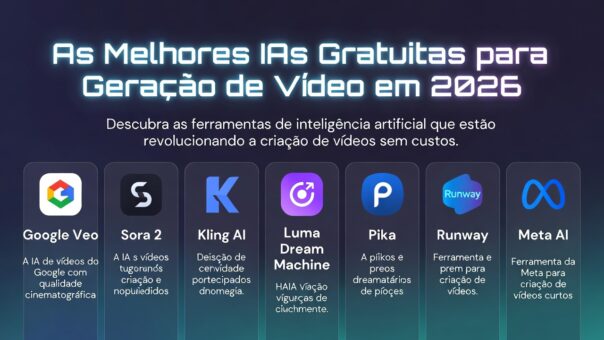
- Kling AI — Gera vídeos curtos com qualidade surpreendente. O plano gratuito permite criar alguns vídeos por dia com até 10 segundos de duração. Excelente para cenas realistas com pessoas e natureza.
- Pika Labs — Ótimo para vídeos artísticos e efeitos criativos. Interface simples, resultados rápidos e suporte a estilo anime e cinematográfico. Perfeito para conteúdo de redes sociais.
- Runway ML — A plataforma mais completa do mercado. Tem modo gratuito com geração limitada, mas oferece controle fino sobre câmera, estilo e duração. Ideal para quem quer mais controle criativo.
- Stable Video Diffusion — Open source, pode rodar localmente ou em plataformas que o hospedam. Sem custo de API, ideal para quem tem placa de vídeo decente.
- Hailuo AI (MiniMax) — Plataforma chinesa com qualidade impressionante no plano gratuito. Boa para vídeos realistas com movimentos suaves de câmera.
Ferramentas gratuitas de image-to-video
O image-to-video pega uma imagem estática e a anima — criando movimento de câmera, efeitos de profundidade ou transformações sutis. É perfeito para dar vida a fotos ou artes geradas por IA. Essa técnica é especialmente útil para quem já produz imagens com IA e quer dar o próximo passo.
Para quem já usa IA para gerar imagens (como no Midjourney ou DALL-E), adicionar o image-to-video ao fluxo de trabalho cria conteúdos incríveis para Instagram, TikTok e YouTube Shorts.
Ferramentas recomendadas para image-to-video
- Kling AI — Aceita imagens e gera animações realistas com controle de movimento de câmera.
- Runway ML — Oferece a função “Motion Brush” que permite pintar áreas específicas da imagem para animar.
- Pika Labs — Transforma imagens em vídeos com efeitos estilizados e animações criativas.
- Stable Video Diffusion — Open source, gera animações a partir de imagens com qualidade consistente.
Como funciona na prática
- Envie a imagem ou cole a URL da imagem gerada
- Selecione o tipo de animação (zoom, pan, parallax, rotação ou efeito cinemático)
- Ajuste a duração — geralmente entre 3 e 10 segundos
- Gere, revise e baixe o vídeo final no formato desejado
Como usar IA para gerar vídeos passo a passo
Para começar a gerar vídeos com IA de forma prática, siga estes passos:
- Escolha a ferramenta: Comece com Kling AI ou Pika Labs — ambas têm plano gratuito funcional e não exigem cartão de crédito.
- Defina o conceito do vídeo: Tenha uma ideia clara do que quer gerar antes de abrir a ferramenta. Escreva o prompt em inglês para melhores resultados.
- Escreva o prompt detalhado: Seja específico. Em vez de “uma paisagem”, diga “montanhas verdes com neve ao amanhecer, câmera lenta, iluminação cinematográfica, estilo fílmico, 4K”.
- Gere e revise: Analise o resultado. Se não ficou como esperou, ajuste o prompt — adicione ou remova detalhes — e gere novamente.
- Baixe e edite: Se precisar, use o CapCut ou outro editor para cortar, adicionar texto, música e transições. Combine múltiplos clipes para criar um vídeo completo.
💡 Dica Rápida
Sempre escreva o prompt em inglês — os modelos de IA foram treinados com muito mais dados em inglês, o que gera resultados significativamente melhores. Use tradutores como o DeepL se precisar. Depois de gerar o vídeo, exporte em alta resolução e edite no CapCut para adicionar legendas em português.
Prompts prontos para testar agora
Copie, cole e teste — cada prompt foi pensado para gerar resultados diferentes:
Cenas realistas
- “Aerial shot of a modern city at golden hour, cinematic lighting, smooth camera movement, 4K”
- “Close-up of a coffee cup being poured in slow motion, warm lighting, shallow depth of field”
- “Drone flying over a tropical beach with turquoise water, natural sunlight, relaxing atmosphere”
Cenas cinematográficas
- “A lone astronaut walking on Mars, red dust particles floating, dramatic backlight, sci-fi movie style”
- “Time-lapse of a flower blooming in a dark room, soft studio lighting, macro lens”
- “Car driving through neon-lit Tokyo streets at night, rain reflections, cyberpunk aesthetic”
Conteúdo para redes sociais
- “Satisfying loop of colorful paint mixing in slow motion, top-down view, ASMR style”
- “Product showcase: a smartphone floating and rotating on white background, clean minimalist style”
- “Animated text reveal with particle effects, dark background, modern motion graphics”
Dicas avançadas para melhores resultados
1. Detalhe o movimento de câmera
Em vez de apenas descrever a cena, inclua instruções de câmera: “slow zoom in”, “tracking shot from left to right”, “static wide angle”, “handheld shaky camera”. Isso dá mais controle sobre o resultado final.
2. Especifique a iluminação
A iluminação faz toda a diferença. Use termos como “golden hour”, “soft diffused light”, “dramatic side lighting”, “neon glow”, “studio lighting” para controlar o clima do vídeo.
3. Defina o estilo visual
Inclua referências de estilo: “cinematic”, “documentary style”, “anime”, “watercolor animation”, “photorealistic”, “3D render”. Isso ajuda a IA a entender o visual desejado.
4. Use referências de qualidade
Adicione termos como “4K”, “high resolution”, “professional quality”, “award-winning photography” para induzir a IA a gerar resultados de maior qualidade.
5. Itere sobre o resultado
Raramente o primeiro resultado é perfeito. Analise o que saiu, identifique o que precisa mudar e ajuste o prompt. Pequenas mudanças no texto podem gerar resultados muito diferentes.
Tabela comparativa das ferramentas
| Ferramenta | Principal Vantagem | Limite Grátis | Duração Máx. | Link |
|---|---|---|---|---|
| Kling AI | Vídeos realistas de alta qualidade | Alguns vídeos/dia | 10 segundos | Acessar |
| Pika Labs | Vídeos artísticos e estilizados | Uso limitado diário | 4 segundos | Acessar |
| Runway ML | Mais controle sobre câmera e estilo | 125 créditos iniciais | 4-16 segundos | Acessar |
| Stable Video | Open source, pode rodar local | Ilimitado (local) | 4 segundos | Acessar |
| Hailuo AI | Vídeos realistas, movimentos suaves | Uso gratuito diário | 6 segundos | Acessar |
Qual escolher por perfil
- Quer vídeos realistas de alta qualidade: Comece com o Kling AI — é líder em qualidade no plano gratuito.
- Trabalha com conteúdo artístico ou estilizado: O Pika Labs é a melhor opção para efeitos criativos e estilos variados.
- Precisa de mais controle técnico: O Runway ML oferece mais opções de personalização de câmera, estilo e duração.
- Tem placa de vídeo boa e quer liberdade total: O Stable Video Diffusion roda localmente, sem limites de uso.
- Quer vídeos realistas com fácil acesso: O Hailuo AI combina qualidade e simplicidade no plano gratuito.
Casos de uso práticos
Conteúdo para redes sociais
Crie Reels, TikToks e YouTube Shorts com vídeos gerados por IA. Um prompt bem elaborado pode gerar um vídeo de 5-10 segundos que viraliza. Ideal para criadores que precisam de conteúdo constante sem filmar.
Anúncios e marketing
Teste conceitos de anúncios antes de investir em produção profissional. Gere variações de vídeo para diferentes públicos e meça qual performa melhor. Economia de tempo e dinheiro em campanhas.
Apresentações e pitches
Adicione clipes gerados por IA em apresentações para torná-las mais dinâmicas. Um vídeo de 5 segundos de uma paisagem ou produto em movimento captura mais atenção que slides estáticos.
Prototipagem criativa
Diretores e produtores podem usar IA para visualizar cenas antes da produção real. Gere diferentes versões de uma cena para decidir qual ângulo, iluminação ou atmosfera funciona melhor.
Educação e e-learning
Professores e criadores de cursos podem gerar vídeos ilustrativos para explicar conceitos. Uma animação de 5 segundos de um vulcão em erupção ou do ciclo da água complementa qualquer aula.
Limitações e cuidados
✅ Prós
- Custo zero ou muito baixo comparado à produção tradicional de vídeo
- Velocidade — vídeos prontos em minutos, não semanas de produção
- Não precisa de habilidades técnicas de edição ou filmagem
- Ideal para testar conceitos antes de investir em produção profissional
- Várias ferramentas gratuitas sem necessidade de cartão de crédito
❌ Contras
- Qualidade ainda pode variar — nem todo vídeo sai perfeito de primeira
- Limites de duração no plano gratuito (geralmente 4 a 10 segundos)
- Controle criativo limitado comparado à produção manual com equipe
- Algumas ferramentas exigem filas de espera nos horários de pico
- Textos e letras podem sair distorcidas nos vídeos gerados
Perguntas frequentes
É possível gerar vídeos realistas de graça?
Sim. Ferramentas como Kling AI e Pika Labs oferecem planos gratuitos com qualidade surpreendente. A limitação está no número de vídeos por dia e na duração máxima, mas para quem está começando ou precisa de vídeos curtos, é mais do que suficiente.
Preciso saber editar vídeos para usar IA?
Não. A IA faz o trabalho pesado de geração. Você precisa apenas descrever o que quer em texto e a ferramenta gera o vídeo automaticamente. Se quiser fazer ajustes finais, editores como o CapCut são gratuitos e intuitivos.
Qual a melhor ferramenta gratuita de text-to-video em 2026?
O Kling AI lidera em qualidade de vídeo realista no plano gratuito. O Pika Labs é forte para efeitos artísticos e estilizados. O Runway ML é o mais completo para quem quer mais controle sobre câmera e estilo.
Dá para usar IA para gerar vídeos para YouTube?
Sim, e cada vez mais criadores fazem isso. Gerar cortes curtos, intros, backgrounds animados e até conteúdo educacional com IA já é uma realidade em 2026. Para vídeos longos, combine múltiplos clipes gerados por IA com edição tradicional.
Os vídeos gerados por IA parecem reais?
Depende da ferramenta e do prompt. Com ferramentas como Kling AI e Runway ML, vídeos de cenas naturais, paisagens e pessoas em movimento já parecem muito realistas. Vídeos com rostos falando ou mãos em ação ainda apresentam artefatos em algumas ferramentas.
Posso usar os vídeos gerados comercialmente?
Depende da ferramenta e do plano. A maioria dos planos gratuitos permite uso pessoal e não-comercial. Para uso comercial, verifique os termos de cada plataforma — geralmente é necessário um plano pago. O Stable Video Diffusion (open source) permite uso comercial.
📝 Passo a Passo Prático
Para começar a criar seus próprios vídeos com IA, siga estas etapas:
- Defina o tema do vídeo: Escolha um assunto que você domina ou que tenha alta busca no YouTube. Use o Google Trends para identificar tendências.
- Gere o roteiro com IA: Use o ChatGPT ou Gemini para criar um roteiro detalhado com capítulos e timestamps. Inclua descrições de cada cena.
- Crie as imagens: Use o Meta AI ou Leonardo AI para gerar as imagens de cada cena. Seja específico nos prompts — descreva ângulos, iluminação e estilo.
- Transforme em vídeos: Use o Hunyuan ou Higgsfield para converter as imagens em clipes de vídeo com movimento. Experimente diferentes movimentos de câmera.
- Gere a narração: Cole o roteiro no Google AI Studio e gere a voz. Ajuste a velocidade e o tom se necessário.
- Crie a trilha sonora: Use Suno ou Udio para gerar a música de fundo. Escolha algo que combine com o mood do vídeo.
- Monte tudo no CapCut: Importe todos os elementos e monte o vídeo seguindo a estrutura do roteiro.
- Adicione legendas: Use o recurso automático de legendas do CapCut para gerar as legendas sincronizadas.
- Exporte e publique: Exporte em alta qualidade (1080p ou 4K) e publique no seu canal.
💡 Dicas para Resultados Profissionais
Para elevar a qualidade dos seus vídeos, siga estas dicas práticas:
- Refine os prompts: Quanto mais detalhado o prompt de imagem, melhor o resultado. Inclua estilo artístico, iluminação e composição.
- Use transições suaves: No CapCut, prefira transições de fade ou dissolve em vez de cortes bruscos.
- Varie os ângulos: Gere múltiplas imagens da mesma cena com diferentes ângulos para criar dinamismo na edição.
- Calibre o áudio: A narração deve estar mais alta que a música de fundo. No CapCut, ajuste o volume das trilhas para -15dB a -20dB.
- Adicione efeitos sonoros: Pequenos efeitos sonoros (whoosh, click, ambient) tornam o vídeo mais profissional.
- Cuide do pacing: Não deixe cenas muito longas. A cada 5-8 segundos, troque o visual ou adicione um elemento novo.
- Legendas com estilo: No CapCut, customize a fonte e cor das legendas para combinar com a identidade do canal.
✅ Prós e Contras deste Método
✅ Prós
- 100% gratuito — sem custos com softwares caros
- Qualidade profissional (4K possível)
- Processo replicável para qualquer tipo de vídeo
- Sem necessidade de equipamento de gravação
- Produção rápida — vídeos em horas, não dias
- Narrativa consistente com vozes naturais
❌ Contras
- Curva de aprendizado inicial
- Resultados podem variar conforme o tema
- Tempo de renderização pode ser longo
- Limites diários em algumas ferramentas
- Vídeos muito longos podem perder consistência visual
🔎 Aprofundamento: O Estado da Criação de Vídeos com IA em 2026
Em 2024, criar um vídeo com IA resultava em algo claramente artificial — movimentos robóticos, vozes sintéticas e imagens com artefatos. Em 2026, a realidade é completamente diferente.
Os modelos de geração de vídeo como Hunyuan e Higgsfield produzem resultados que chegam a ser indistinguíveis de filmagens reais em certas cenas. As vozes do Google AI Studio são tão naturais que profissionais de dublagem estão perdendo contratos. E as trilhas sonoras geradas por Suno e Udio têm qualidade de estúdio.
Isso significa que a barreira de entrada para criar conteúdo de vídeo desapareceu. Antes, você precisava de câmera, iluminação, microfone, software de edição e conhecimento técnico. Hoje, precisa de um computador com internet e vontade de aprender. O investimento é zero — o retorno pode ser enorme.
Para criadores de conteúdo, isso é uma oportunidade única. Canais que publicam com frequência crescem mais rápido no YouTube, e a IA permite produzir vídeos em uma fração do tempo que levaria manualmente. Quem dominar esse fluxo de trabalho terá uma vantagem competitiva significativa nos próximos anos.
Se você quer ir além de vídeos, confira também nosso guia sobre 8 ferramentas de IA gratuitas para produtividade e 5 IAs desconhecidas que você precisa usar.
❓ Perguntas Frequentes
Preciso saber editar vídeo para usar este método?
Não! O método foi pensado justamente para quem não tem experiência. As ferramentas de IA fazem o trabalho pesado, e o CapCut tem uma interface muito intuitiva. Mesmo quem nunca editou um vídeo consegue seguir o passo a passo e produzir bons resultados.
Os vídeos gerados por IA ficam com cara de “robotizado”?
Depende da ferramenta e de como você configura os prompts. Usando o Google AI Studio para narração e ferramentas modernas como Higgsfield para vídeo, os resultados são surpreendentemente naturais. A chave está em gastar um tempo refinando os prompts e fazendo pequenos ajustes na edição final.
Posso monetizar vídeos feitos com IA no YouTube?
Sim, desde que o conteúdo seja original e agregue valor. O YouTube permite a monetização de vídeos criados com IA, desde que você siga as diretrizes da plataforma e o conteúdo não viole direitos autorais. Vídeos informativos, tutoriais e documentários gerados com IA são perfeitamente elegíveis.
Quanto tempo leva para criar um vídeo completo?
Para um iniciante, o primeiro vídeo pode levar entre 4 a 6 horas (incluindo aprendizado das ferramentas). Após pegar o jeito, é possível produzir um vídeo de 10-15 minutos em cerca de 2 a 3 horas. A vantagem é que você pode trabalhar em paralelo — gerar imagens enquanto espera a narração, por exemplo.
Qual o melhor formato de vídeo para o YouTube?
O formato ideal depende do tipo de conteúdo. Para vídeos longos (tutoriais, documentários), use 16:9 (1920×1080 ou 3840×2160). Para Shorts e Reels, use 9:16 (1080×1920). O CapCut permite exportar em ambos os formatos.
É possível criar séries de vídeos com IA?
Sim! Na verdade, criar séries é uma das melhores estratégias para crescer no YouTube. Você pode usar o mesmo roteiro base para gerar múltiplos episódios, mantendo consistência visual e de narração. A IA facilita muito a produção em escala.
Os vídeos criados com IA têm problemas de direitos autorais?
Em geral, não. As ferramentas gratuitas mencionadas neste guia permitem uso comercial dos conteúdos gerados. No entanto, é sempre bom verificar os termos de uso de cada plataforma. Evude usar prompts que peçam para imitar estilos de artistas específicos — isso pode gerar problemas legais.
Como fazer thumbnails profissionais para os vídeos?
Use ferramentas de IA como o Canva ou Leonardo AI para criar thumbnails. Para edições e layouts avançados, o Photopea é uma ferramenta gratuita incrível que funciona como um clone do Photoshop no seu navegador. Veja o nosso guia comparativo das melhores ferramentas de edição de fotos. Lembre-se: uma boa thumbnail deve ter texto grande e legível, cores vibrantes e um visual que gere curiosidade para atrair cliques.
⚠️ Erros Comuns ao Criar Vídeos com IA
Evite estes erros que comprometem a qualidade dos seus vídeos:
- Prompts vagos: “Uma cidade bonita” gera resultados genéricos. Seja específico: “Cidade futurista com arranha-céus de vidro ao pôr do sol, estilo cinematográfico, iluminação dourada”.
- Narração monótona: Mesmo com vozes naturais, varie o tom e a velocidade em diferentes partes do vídeo para manter o interesse.
- Música alta demais: A trilha sonora deve complementar, não competir com a narração. Mantenha-a sempre abaixo da voz.
- Cenas longas demais: Vídeos de IA ficam melhor com cenas curtas (3-8 segundos). Cenas longas podem revelar limitações da geração.
- Falta de revisão: Sempre assista ao vídeo completo antes de publicar. Pequenos ajustes na edição fazem grande diferença.
- Ignorar o SEO do YouTube: Título, descrição e tags são tão importantes quanto o conteúdo. Use palavras-chave relevantes.
📊 Quanto Tempo Você Economiza com IA?
Veja uma comparação realista do tempo de produção:
| Etapa | Sem IA | Com IA |
|---|---|---|
| Roteiro | 2-4 horas | 15-30 minutos |
| Imagens/B-roll | 1-3 horas | 20-40 minutos |
| Narração | 1-2 horas | 5-10 minutos |
| Música | 30 min-1 hora | 5-10 minutos |
| Edição | 3-6 horas | 1-2 horas |
| Total | 7-16 horas | 2-4 horas |
A economia de tempo é de 60 a 80% — e isso se reflete diretamente na capacidade de publicar mais conteúdo.
🔗 Veja Também
- 8 Ferramentas de IA Gratuitas para Usar
- 5 IAs Desconhecidas que Você Precisa Usar
- Nova IA com Todos os Modelos 100% Grátis
- Como Criar Vídeos com Nano Banana + Kling
- Crie Músicas do Zero com IA Grátis
- Melhores Alternativas de IA para Criar Vídeos
Já tentou criar vídeos com IA? Compartilhe sua experiência nos comentários! 👇